




Cómo editar el archivo wp-config.php de WordPress
El archivo wp-config.php es uno de los archivos más importantes de WordPress. Se encuentra en la carpeta raíz de la instalación y contiene la configuración esencial del sitio: credenciales de la base de datos, URLs de WordPress, claves de seguridad, configuración del modo debug y otras variables que controlan el comportamiento del CMS.
Modificar este archivo directamente es necesario en situaciones como cambiar la base de datos conectada, cambiar la URL del sitio cuando no se puede acceder a wp-admin, activar el modo debug para diagnosticar errores, o añadir parámetros de configuración avanzados.
⚠️ Haz siempre una copia de seguridad de wp-config.php antes de editarlo. Un error de sintaxis en este archivo puede dejar el sitio completamente inaccesible. Descárgalo a tu equipo antes de hacer cualquier modificación.
Cómo editar el archivo wp-config.php desde cPanel
Lo primero es localizar la carpeta donde está instalado WordPress. Si no sabes a qué carpeta apunta tu dominio, consulta la guía ¿a qué carpeta apunta mi dominio?
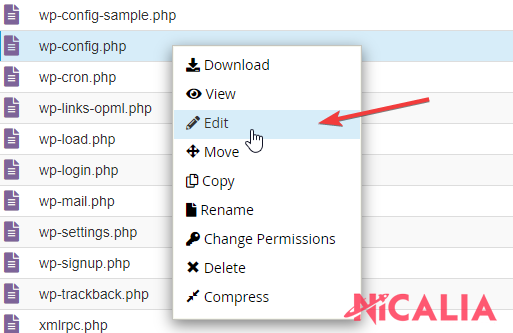
Una vez localizada, accede al Administrador de Archivos de cPanel, navega hasta la carpeta raíz de WordPress (normalmente public_html) y localiza el archivo wp-config.php. Haz clic derecho sobre él y selecciona «Edit» (Editar).
Se abrirá el editor de texto del Administrador de Archivos con el contenido del archivo:
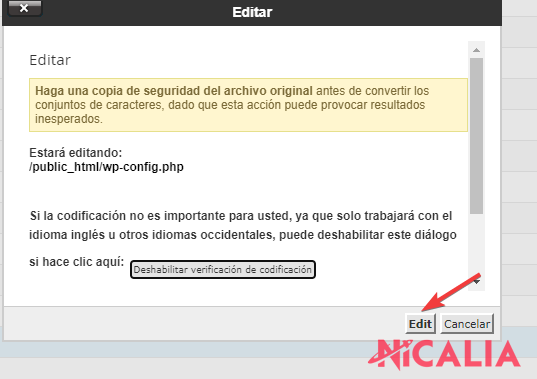
Realiza los cambios necesarios y haz clic en «Save Changes» para guardar. También puedes editar el archivo por FTP con FileZilla o por SSH con un editor de texto como nano.
Parámetros más importantes de wp-config.php
| Constante | Descripción |
|---|---|
DB_NAME |
Nombre de la base de datos MySQL |
DB_USER |
Usuario de la base de datos |
DB_PASSWORD |
Contraseña del usuario de la base de datos |
DB_HOST |
Servidor de la base de datos (normalmente localhost) |
table_prefix |
Prefijo de las tablas de WordPress en la base de datos |
WP_SITEURL |
URL de WordPress (dirección de la instalación) |
WP_HOME |
URL de la página de inicio del sitio |
WP_DEBUG |
Activa o desactiva el modo debug (true/false) |
WP_DEBUG_LOG |
Guarda los errores en wp-content/debug.log |
WP_MEMORY_LIMIT |
Límite de memoria PHP para WordPress |
Cambiar los datos de conexión de la base de datos
Es posible que necesites modificar los datos de conexión a la base de datos: cuando has migrado el sitio a otro servidor, has cambiado el nombre de la base de datos, o quieres conectar el WordPress a una base de datos diferente.
Busca las siguientes líneas en wp-config.php y modifica los valores entre comillas simples:
define('DB_NAME', 'nombre_de_tu_base_de_datos');
define('DB_USER', 'nombre_de_usuario');
define('DB_PASSWORD', 'contraseña');
define('DB_HOST', 'localhost');
ℹ️ En los servidores de Nicalia el valor de DB_HOST es siempre localhost. El nombre completo de la base de datos y el usuario incluyen el prefijo del usuario de cPanel (ej: cpanelusr_nombrebd). Puedes encontrar los valores exactos en cPanel → Bases de datos MySQL.
Cambiar la URL de WordPress en wp-config.php
Si la URL del sitio es incorrecta y no puedes acceder a wp-admin para cambiarla desde los ajustes, puedes forzarla directamente en wp-config.php añadiendo estas líneas antes de /* That's all, stop editing! */:
define('WP_SITEURL', 'https://tudominio.com');
define('WP_HOME', 'https://tudominio.com');
Estas constantes sobreescriben los valores guardados en la base de datos. Una vez restaurado el acceso a wp-admin y corregida la URL desde Ajustes → Generales, puedes eliminar estas líneas del wp-config.php para que WordPress use el valor de la base de datos.
Activar el modo debug en wp-config.php
Para diagnosticar errores en WordPress, añade estas líneas en wp-config.php:
define('WP_DEBUG', true);
define('WP_DEBUG_DISPLAY', false);
define('WP_DEBUG_LOG', true);
Con esta configuración los errores se registran en wp-content/debug.log sin mostrarse en pantalla a los visitantes. Consulta la guía completa cómo habilitar el modo Debug en WordPress.
Otros parámetros útiles
Aumentar el límite de memoria PHP de WordPress
define('WP_MEMORY_LIMIT', '256M');Deshabilitar el editor de archivos desde wp-admin (seguridad)
define('DISALLOW_FILE_EDIT', true);Deshabilitar actualizaciones automáticas
define('AUTOMATIC_UPDATER_DISABLED', true);Cambiar el prefijo de las tablas (solo en instalaciones nuevas)
El prefijo por defecto de las tablas de WordPress es wp_. Cambiarlo reduce el riesgo de ataques SQL injection dirigidos a tablas con nombres predecibles. Solo modifica esta variable antes de instalar WordPress — cambiarla en una instalación existente requiere también renombrar todas las tablas en la base de datos:
$table_prefix = 'miprefijo_';Errores frecuentes al editar wp-config.php
Error «Error al establecer conexión con la base de datos»
Los datos de DB_NAME, DB_USER o DB_PASSWORD son incorrectos. Verifica en cPanel → Bases de datos MySQL que el nombre de la base de datos y del usuario son exactos (incluyendo el prefijo del usuario de cPanel). Si la contraseña no la recuerdas, cámbiala desde cPanel y actualiza el wp-config.php.
La web muestra una pantalla en blanco después de editar
Hay un error de sintaxis en el archivo — probablemente una comilla, punto y coma o paréntesis mal colocado. Recupera la copia de seguridad que hiciste antes de editar. Si no la tienes, accede al wp-config.php de nuevo desde el Administrador de Archivos y revisa cuidadosamente la línea que modificaste.
No puedo encontrar wp-config.php en el Administrador de Archivos
El archivo puede estar oculto o WordPress puede estar instalado en un subdirectorio diferente a public_html. Activa la visualización de archivos ocultos en el Administrador de Archivos (Ajustes → Mostrar archivos ocultos). También verifica en qué carpeta apunta tu dominio desde ¿a qué carpeta apunta mi dominio?
He añadido WP_SITEURL y WP_HOME pero el sitio sigue redirigiendo mal
Verifica que las URLs no tienen barra final (/) al final: https://tudominio.com es correcto; https://tudominio.com/ puede causar bucles de redirección. También verifica que las líneas están colocadas antes de /* That's all, stop editing! */.
Preguntas frecuentes sobre wp-config.php
¿Dónde está el archivo wp-config.php?
En la carpeta raíz de la instalación de WordPress — normalmente public_html si WordPress está instalado en el dominio principal, o public_html/subdirectorio si está en un subdirectorio. Puedes acceder a él desde el Administrador de Archivos de cPanel o por FTP.
¿Es seguro editar wp-config.php directamente?
Sí, siempre que hagas una copia de seguridad antes y tengas cuidado con la sintaxis PHP. Un error como una comilla mal cerrada o un punto y coma olvidado puede dejar el sitio inaccesible. Si no estás seguro, haz los cambios en una copia local primero.
¿Cómo cambiar la URL de WordPress sin acceso a wp-admin?
Añade estas dos líneas en wp-config.php antes de /* That's all, stop editing! */: define('WP_SITEURL', 'https://tudominio.com'); y define('WP_HOME', 'https://tudominio.com');. Una vez recuperado el acceso a wp-admin, corrígelo desde Ajustes → Generales y elimina esas líneas del wp-config.php.
¿Qué pasa si borro accidentalmente wp-config.php?
WordPress mostrará el asistente de instalación como si fuera una instalación nueva, pero los datos de la base de datos (publicaciones, usuarios, configuraciones) permanecen intactos. Puedes recrear el wp-config.php copiando el archivo wp-config-sample.php (que WordPress incluye en la raíz) e introduciendo los datos de conexión de la base de datos original.
¿Puedo editar wp-config.php desde el panel de WordPress?
No por defecto — el editor de archivos de WordPress (Apariencia → Editor de archivos del tema) no permite editar wp-config.php por razones de seguridad. Debes editarlo desde el Administrador de Archivos de cPanel, por FTP o por SSH.


