




Cómo recuperar la contraseña de wp-admin en WordPress
Si has perdido el acceso al panel de administración de WordPress (wp-admin), tienes varias formas de recuperarlo según la situación. Esta guía explica los 4 métodos disponibles en orden de facilidad:
| Método | Requisito | Cuándo usarlo |
|---|---|---|
| 1. Enlace de recuperación por email | Acceso al email de la cuenta | El caso más habitual — olvidaste la contraseña |
| 2. Softaculous en cPanel | Acceso a cPanel | WordPress fue instalado con Softaculous |
| 3. phpMyAdmin | Acceso a cPanel + conocer la BD | Sin acceso al email asociado a la cuenta |
| 4. WP-CLI por SSH | Acceso SSH al servidor | Acceso técnico avanzado — el más rápido |
Método 1 — Recuperar la contraseña por email desde WordPress
Si tienes acceso al correo electrónico asociado a la cuenta, este es el método más sencillo.
- Accede a la pantalla de login de WordPress en
tudominio.com/wp-admin. - Haz clic en «¿Has perdido tu contraseña?»
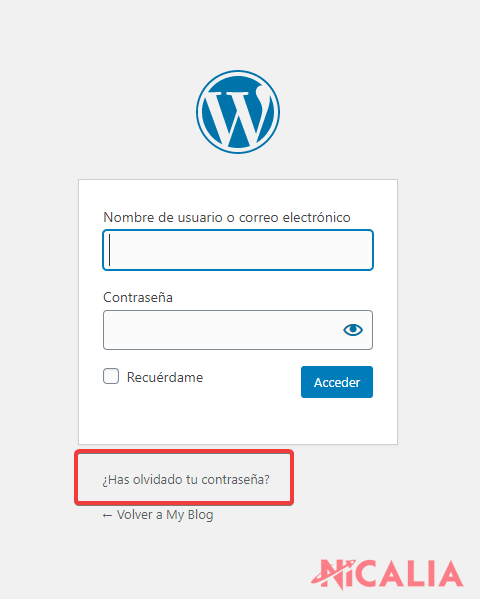
- En la siguiente página, introduce el nombre de usuario o la dirección de email de la cuenta. WordPress enviará un enlace de recuperación a ese correo.
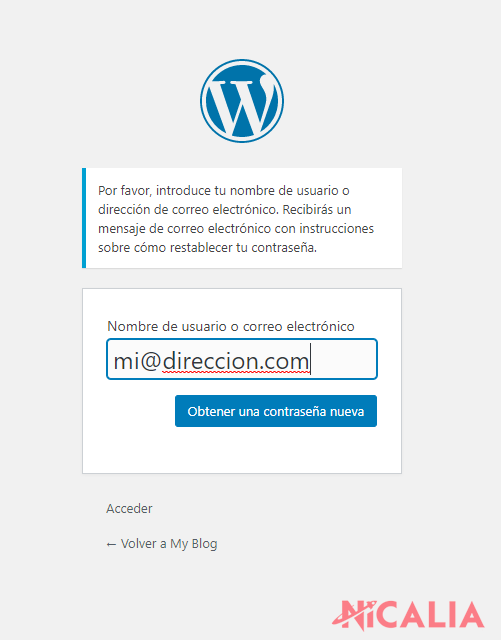
- Revisa tu bandeja de entrada, abre el email de recuperación de WordPress y haz clic en el enlace. Podrás establecer una nueva contraseña.
ℹ️ Si el email no llega, revisa la carpeta de spam. Si el correo de la cuenta ya no es accesible, usa uno de los métodos siguientes.
Método 2 — Recuperar la contraseña desde Softaculous en cPanel
Si instalaste WordPress con Softaculous, puedes cambiar la contraseña del administrador directamente desde cPanel sin necesidad del email.
- Accede a cPanel y abre Softaculous.

- Haz clic en «WordPress».
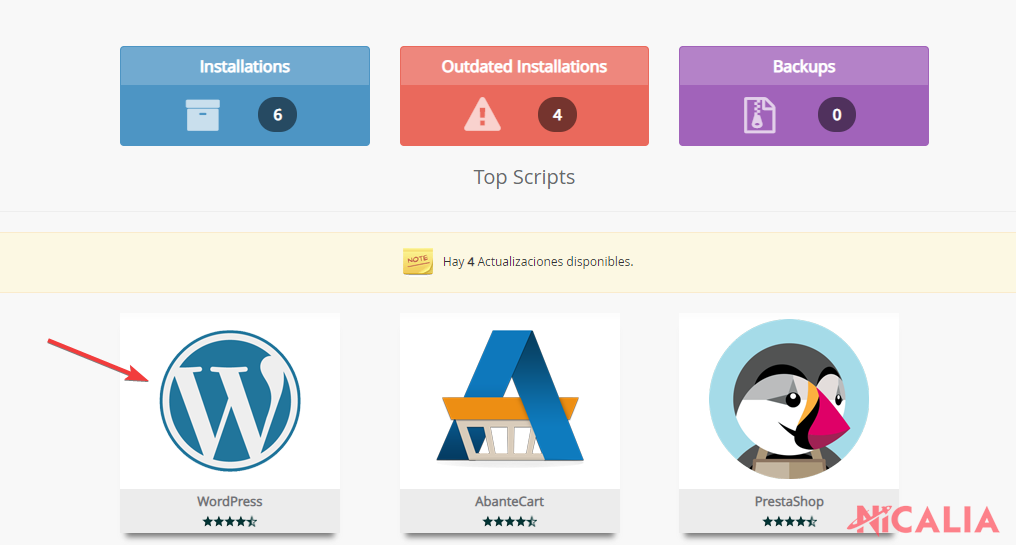
- Localiza la instalación de WordPress que quieres recuperar y haz clic en el icono de lápiz (editar) a la derecha.

- Desplázate hasta el apartado «Cuenta de Administrador» y escribe la nueva contraseña en el campo «Contraseña Administrador».
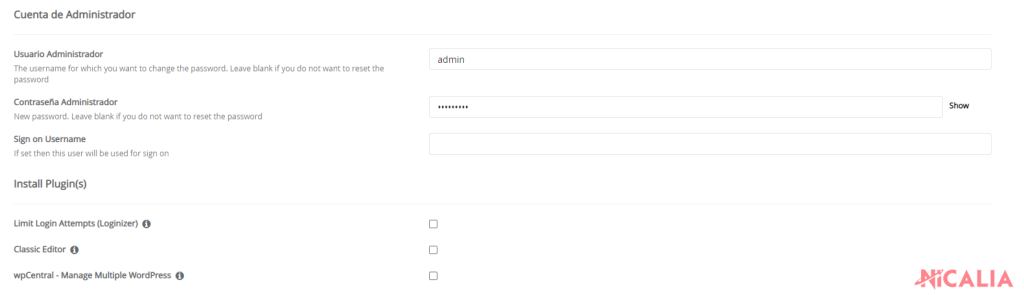
- Desplázate hasta el final y haz clic en «Editar detalles de instalación».
- Accede a
tudominio.com/wp-admincon la nueva contraseña.
Método 3 — Recuperar la contraseña desde phpMyAdmin
Este método es el recurso cuando no tienes acceso al email de la cuenta y WordPress no fue instalado con Softaculous. Permite modificar directamente el hash de la contraseña en la base de datos.
- Accede a cPanel y abre phpMyAdmin desde la sección Bases de datos.
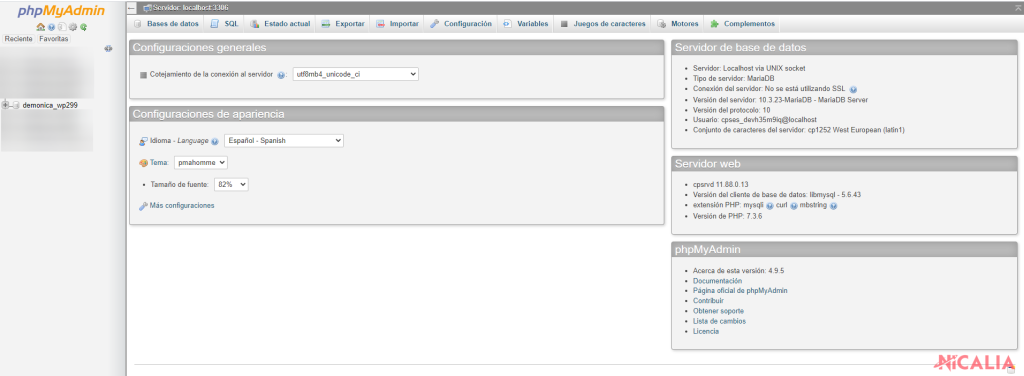
- En el panel izquierdo, localiza la base de datos de tu WordPress y haz clic en ella.
- Localiza la tabla
wp_users(el prefijowp_puede ser diferente según tu instalación) y haz clic en ella.
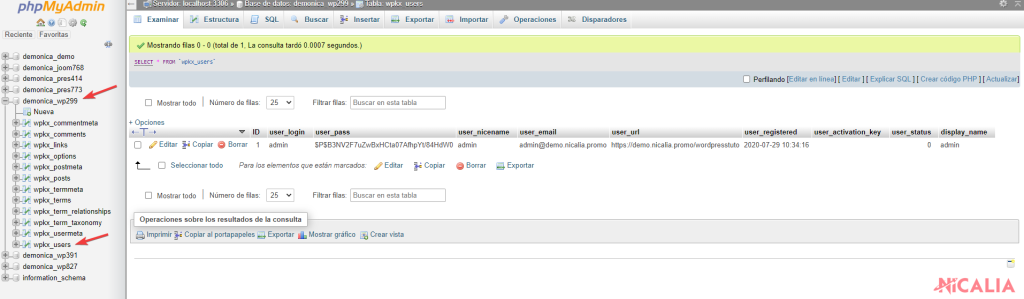
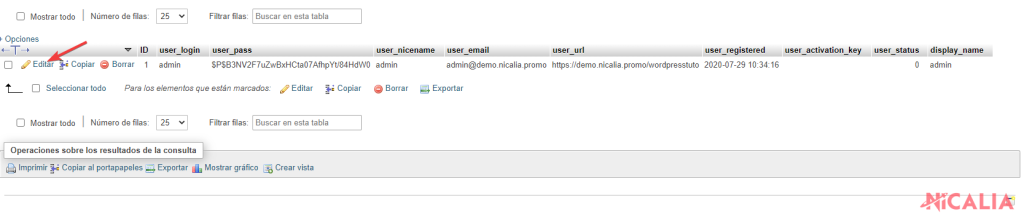
- Localiza el usuario administrador y haz clic en «Editar».
- En el formulario de edición, localiza el campo
user_pass. Selecciona la funciónMD5en el desplegable del campo y escribe la nueva contraseña en texto plano — phpMyAdmin la cifrará automáticamente con MD5 al guardar.
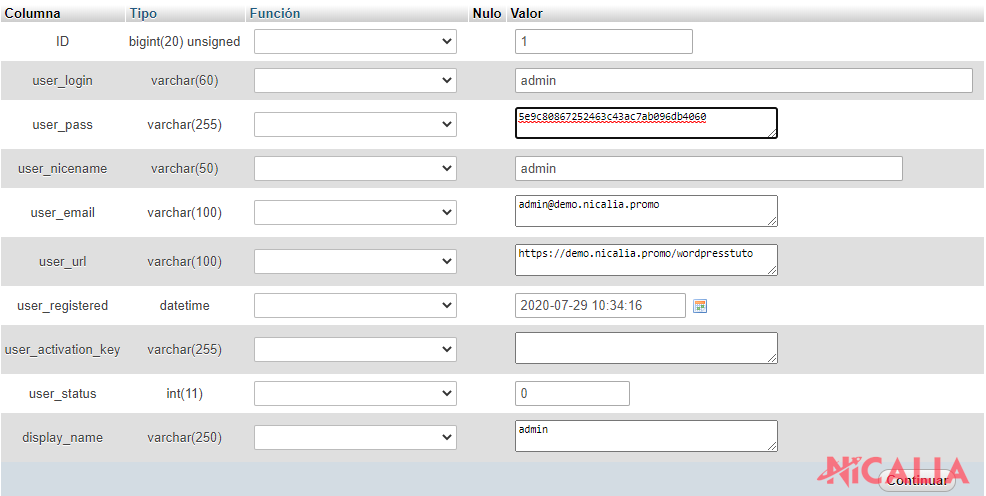
⚠️ Nota sobre el hash del artículo original: el valor 5e9c80867252463c43ac7ab096db4060 es el hash MD5 de la contraseña nicalia. Si introduces ese hash directamente en el campo user_pass sin seleccionar la función MD5, la contraseña de acceso temporal será nicalia. Sin embargo, WordPress usa su propio sistema de hashing (phpass) que es más seguro que MD5 simple. El método recomendado es usar el desplegable de función MD5 en phpMyAdmin e introducir la nueva contraseña en texto plano.
- Haz clic en «Continuar» para guardar los cambios.
- Accede a
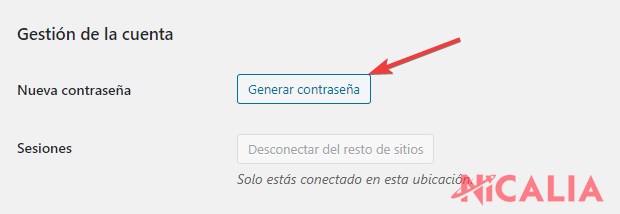
tudominio.com/wp-admincon la nueva contraseña. - Una vez dentro, ve inmediatamente a Usuarios → Tu perfil → Editar mi perfil y establece una contraseña segura definitiva. WordPress actualizará el hash con su propio sistema de cifrado (más seguro que MD5).
Método 4 — Cambiar la contraseña con WP-CLI por SSH
Si tienes acceso SSH al servidor, este es el método más rápido y el que genera un hash de contraseña más seguro directamente.
Conecta por SSH y ejecuta el siguiente comando, sustituyendo 1 por el ID del usuario administrador y nueva_contraseña por la contraseña que quieras establecer:
wp user update 1 --user_pass='nueva_contraseña' --path=/ruta/a/wordpressPara ver el listado de usuarios y sus IDs primero:
wp user list --path=/ruta/a/wordpressWP-CLI actualiza la contraseña usando el sistema de hashing nativo de WordPress — no necesitas cambiarla manualmente después. Consulta la guía cómo acceder por SSH a tu hosting de Nicalia.
Situaciones frecuentes
He recibido el email de recuperación pero el enlace no funciona
Los enlaces de recuperación de contraseña de WordPress caducan en 24 horas. Si intentas usarlo después de ese tiempo o si ya se usó una vez, dejará de funcionar. Vuelve a la pantalla de login, haz clic en «¿Has perdido tu contraseña?» y solicita un nuevo enlace.
No sé cuál es la base de datos de mi WordPress en phpMyAdmin
Puedes verlo en el archivo wp-config.php de tu instalación — la constante DB_NAME contiene el nombre exacto de la base de datos. Consulta la guía cómo editar wp-config.php.
En la tabla wp_users no veo ningún usuario administrador
El rol de administrador no se almacena en la tabla wp_users directamente — está en la tabla wp_usermeta. Para identificar al administrador en wp_users, busca el usuario con user_login = admin o el que tenga el ID más bajo (normalmente el ID 1 es el primer usuario creado durante la instalación).
He cambiado la contraseña en phpMyAdmin pero sigue sin dejarme entrar
WordPress puede tener en caché las sesiones o cookies. Prueba en una ventana de incógnito. También verifica que la función seleccionada era MD5 al guardar — si dejaste la función en sin función, WordPress habrá guardado la contraseña en texto plano sin cifrar y no la reconocerá. En ese caso repite el paso seleccionando MD5 correctamente.
Preguntas frecuentes
¿Cómo recuperar la contraseña de WordPress si no tengo acceso al email?
Usa el Método 2 (Softaculous en cPanel) si WordPress se instaló con Softaculous, o el Método 3 (phpMyAdmin) si necesitas modificar directamente la base de datos. Ambos métodos no requieren acceso al email. Si tienes SSH, el Método 4 (WP-CLI) es el más directo.
¿Puedo recuperar la contraseña de WordPress desde cPanel?
Sí, de dos formas: si usaste Softaculous para instalar WordPress, puedes cambiar la contraseña desde cPanel → Softaculous → WordPress → Editar instalación. Si no, puedes modificar el hash de la contraseña directamente en la base de datos desde cPanel → phpMyAdmin → tabla wp_users.
¿El método de phpMyAdmin es seguro?
Es funcional pero tiene una limitación: el hash MD5 simple es menos seguro que el sistema phpass que usa WordPress internamente. Por eso es imprescindible cambiar la contraseña de forma definitiva desde Usuarios → Tu perfil → Editar mi perfil justo después de entrar — WordPress guardará entonces el hash con su propio sistema más seguro.
¿Qué hago si tampoco tengo acceso a cPanel?
Si has perdido el acceso tanto a wp-admin como a cPanel, abre un ticket de soporte a Nicalia. El equipo técnico puede ayudarte a verificar tu identidad como propietario de la cuenta y restablecer el acceso. Consulta la guía cómo enviar un ticket de soporte.
¿Cómo evitar perder el acceso a wp-admin en el futuro?
Guarda la contraseña en un gestor de contraseñas (Bitwarden, 1Password, etc.). Asegúrate de que el email asociado a tu cuenta de WordPress está activo y accesible. Crea un usuario administrador de respaldo con un email diferente. Si tu plan tiene SSH, puedes cambiar la contraseña siempre con WP-CLI.


