




Cómo acceder mediante SSH a tu hosting de Nicalia
Para realizar tareas avanzadas en tu plan de hosting en Nicalia — como usar WP-CLI, ejecutar scripts, importar bases de datos por línea de comandos o acceder a la API de cPanel — es necesario conectarse al servidor mediante SSH (Secure Shell).
Hay tres formas de hacerlo: con un cliente SSH externo como PuTTY (Windows), con un comando de terminal directamente desde tu equipo (Mac, Linux o Windows con PowerShell), o usando el terminal integrado en cPanel sin necesidad de ningún software adicional. Esta guía explica los tres métodos.
| Método | Sistema operativo | Requisitos | Mejor para |
|---|---|---|---|
| PuTTY | Windows | Instalar PuTTY | Usuarios Windows que prefieren interfaz gráfica |
| Terminal (comando ssh) | Mac, Linux, Windows | Terminal nativo del SO | Acceso rápido desde cualquier sistema |
| Terminal de cPanel | Cualquiera (navegador) | Acceso a cPanel | Acceso puntual sin instalar nada |
| Clave SSH (PuTTY) | Windows | Instalar PuTTY + generar clave en cPanel | Acceso seguro sin contraseña, uso frecuente |
ℹ️ Para conocer el puerto SSH de tu servidor en Nicalia, accede a cPanel → Información General — aparecerá el puerto SSH asignado a tu cuenta. El puerto estándar es 22, pero en algunos servidores puede ser diferente.
Clientes SSH recomendados (Windows)
Si usas Windows y prefieres un cliente con interfaz gráfica, estas son las opciones más populares y gratuitas:
- PuTTY (recomendado) – putty.org
- KiTTY (fork mejorado de PuTTY) – fosshub.com/KiTTY
- CMDER (emulador de terminal con soporte SSH) – cmder.app
- Solar PuTTY – solarwinds.com
En Mac y Linux no necesitas ningún cliente adicional — el comando ssh está disponible de forma nativa en el terminal del sistema.
Método 1 — Conexión con PuTTY
1. Abre PuTTY. En la ventana de configuración de sesión, introduce la IP o hostname de tu servidor en el campo Host Name (or IP address) y el puerto SSH en el campo Port.

2. Haz clic en Open. Se abrirá un terminal donde deberás introducir el usuario y la contraseña de cPanel.

Con estos pasos habrás accedido por SSH a tu cuenta de cPanel.
Método 2 — Conexión desde terminal (Mac, Linux, Windows)
Si prefieres acceder directamente desde el terminal de tu sistema operativo, usa el siguiente comando indicando el usuario de cPanel, el puerto SSH y la IP del servidor:
ssh -p 51516 usuario@85.208.102.100Sustituye 51516 por el puerto SSH real de tu servidor (consúltalo en cPanel → Información General), usuario por tu nombre de usuario de cPanel, y 85.208.102.100 por la IP de tu servidor.
En Mac y Linux abre el Terminal desde Aplicaciones → Utilidades. En Windows puedes usar PowerShell, el Símbolo del sistema o instalar Git Bash.
Método 3 — Acceso con clave SSH desde PuTTY (sin contraseña)
El acceso mediante clave SSH es más seguro que usar contraseña y permite conectarte sin introducirla cada vez. Este método genera un par de claves (pública y privada) desde cPanel y configura PuTTY para usarlas.
Paso 1 — Acceder a la gestión de claves SSH en cPanel
Ve a cPanel → Acceso SSH y haz clic en «Manage SSH Keys».
Paso 2 — Generar una nueva clave
Haz clic en «Generate a New Key».

En el formulario de generación, introduce:
- Key Name: el nombre que quieras darle a la clave (por defecto
id_rsa). Puedes usarid_dsau otro nombre descriptivo. - Key Password: contraseña para proteger la clave privada.
- Key Type: RSA.
- Key Size: 2048.

Haz clic en Generate Key y luego en Volver.
Paso 3 — Autorizar la clave pública
En la lista de claves verás la clave pública y la privada recién creadas. Para que el servidor acepte conexiones con esta clave, debes autorizar la clave pública: haz clic en Manage y luego en Authorize.
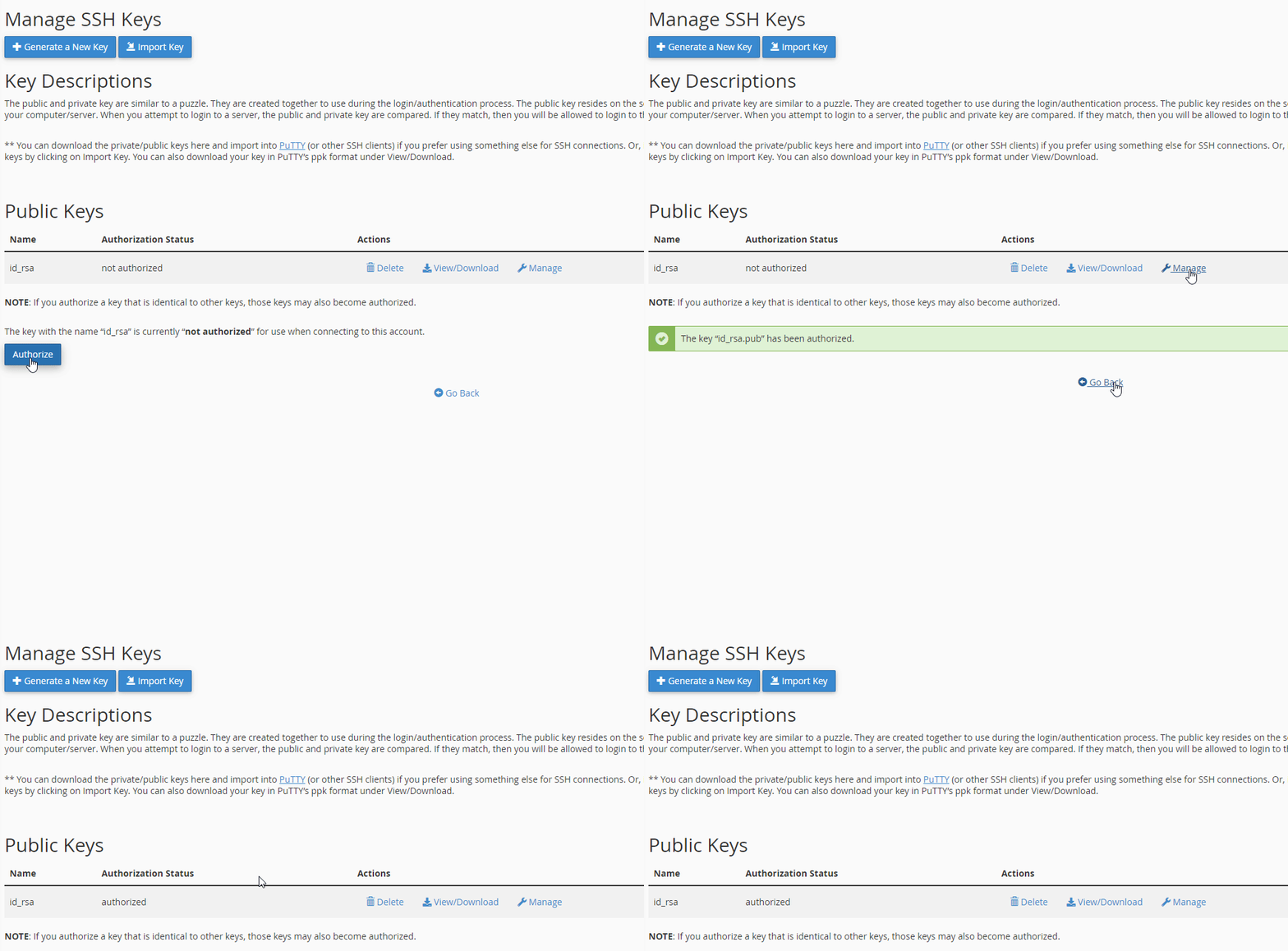
Paso 4 — Descargar la clave privada y convertirla a formato PPK
PuTTY usa el formato PPK para las claves privadas. Desde la lista de claves, haz clic en «View/Download» junto a la clave privada.

En la sección «Convert the “id_rsa” key to PPK format», introduce la contraseña de la clave y haz clic en el botón de conversión.


Descarga el archivo PPK a tu dispositivo.
Paso 5 — Configurar PuTTY con la clave SSH
Abre PuTTY e introduce la IP o hostname del servidor en el campo Host Name. En el campo «Saved Sessions», dale un nombre a esta sesión y haz clic en «Save» para guardarla.

Ve a Connection → SSH → Auth. En el campo «Private key file for authentication», haz clic en Browse y selecciona el archivo PPK que descargaste.


ℹ️ Si en tu cPanel no aparece la opción Terminal en la sección Avanzado, abre un ticket al departamento de Soporte Técnico de Nicalia para que lo activen en tu cuenta.
Errores frecuentes al conectar por SSH
«Connection refused» — el servidor rechaza la conexión
El puerto SSH que estás usando es incorrecto o el acceso SSH no está habilitado para tu plan. Verifica el puerto SSH real de tu servidor en cPanel → Información General. Si el problema persiste, contacta con el soporte de Nicalia para confirmar que tu plan tiene SSH habilitado.
«Permission denied (publickey,password)»
Las credenciales son incorrectas o el método de autenticación no está permitido. Si usas contraseña, verifica que es la contraseña de cPanel (no la del área de clientes de Nicalia). Si usas clave SSH, verifica que la clave pública está autorizada en cPanel (Acceso SSH → Manage SSH Keys → clave → Authorize).
PuTTY muestra «WARNING: REMOTE HOST IDENTIFICATION HAS CHANGED»
La fingerprint del servidor ha cambiado desde la última conexión — puede ocurrir tras una migración del servidor o una actualización del sistema. Si esperas este cambio (por ejemplo tras cambiar de plan o servidor), haz clic en Sí / Yes para actualizar la clave en PuTTY. Si no esperas este cambio, contacta con el soporte de Nicalia antes de continuar.
La clave PPK no funciona en PuTTY
Verifica que: (1) la clave pública está autorizada en cPanel (Manage → Authorize); (2) el archivo PPK seleccionado en PuTTY es el correcto; (3) la contraseña de la clave introducida es la que asignaste al generarla. Si el problema persiste, genera un nuevo par de claves desde cPanel y repite el proceso.
Preguntas frecuentes sobre SSH en Nicalia
¿Todos los planes de hosting de Nicalia tienen SSH?
SSH está disponible en los planes de hosting de Nicalia, aunque puede estar desactivado por defecto en algunos planes. Si no puedes conectarte o no ves la opción Terminal en cPanel, abre un ticket de soporte para que lo activen en tu cuenta.
¿Cuál es el puerto SSH de mi servidor en Nicalia?
El puerto SSH puede variar según el servidor asignado a tu cuenta. Puedes consultarlo en cPanel → Información General. El puerto estándar SSH es el 22, pero algunos servidores usan puertos personalizados por seguridad.
¿Qué usuario y contraseña debo usar para conectarme por SSH?
El usuario y contraseña SSH son los mismos que usas para acceder a cPanel — no los del área de clientes de Nicalia. Si no recuerdas la contraseña de cPanel, puedes cambiarla desde el área de clientes en Mis servicios → cPanel → Cambiar contraseña.
¿Es seguro usar SSH con contraseña en lugar de clave SSH?
Es funcional pero menos seguro que las claves SSH. Las claves SSH son inmunes a los ataques de fuerza bruta sobre contraseñas y no requieren introducir la contraseña en cada conexión. Para acceso frecuente o automatizado (scripts, CI/CD), se recomienda siempre usar claves SSH. Para accesos puntuales, la contraseña es aceptable.
¿Puedo usar SSH para ejecutar WP-CLI en mi hosting de Nicalia?
Sí. WP-CLI está disponible en los servidores de Nicalia y se ejecuta directamente desde el terminal SSH. Una vez conectado, simplemente escribe wp seguido del comando que necesites. Consulta la guía WP-CLI: comandos básicos y ejemplos prácticos para ver todos los comandos disponibles.


