




Acceder remotamente a MySQL con HeidiSQL desde cPanel
Una forma sencilla de administrar las bases de datos de tu servidor sin tener que entrar a cPanel es usando un cliente MySQL de escritorio. HeidiSQL es uno de los más populares: gratuito, ligero y compatible con MySQL, MariaDB y PostgreSQL. Permite explorar tablas, ejecutar consultas SQL, importar y exportar datos, y gestionar usuarios directamente desde tu equipo.
Esta guía explica cómo conectar HeidiSQL a la base de datos MySQL de tu hosting en Nicalia, incluyendo el paso previo imprescindible de habilitar el acceso remoto desde cPanel.
Paso previo — Habilitar el acceso remoto a MySQL en cPanel
⚠️ Este es el paso que más usuarios se saltan y que causa el error de conexión más frecuente. Por defecto, MySQL en los servidores de Nicalia solo acepta conexiones desde el propio servidor (localhost). Para conectarte desde HeidiSQL en tu equipo, debes autorizar expresamente tu dirección IP.
- Accede a tu cPanel.
- Ve a Bases de datos → MySQL remoto (también puede aparecer como «Acceso a MySQL remoto»).
- En el campo «Host», introduce tu dirección IP pública. Si no la sabes, puedes verla en cómo saber tu IP o buscando “cuál es mi IP” en Google.
- Haz clic en «Añadir host».
A partir de ese momento, tu IP quedará autorizada para conectarse a MySQL desde fuera del servidor. Consulta la guía conceder acceso remoto a MySQL para más detalles sobre esta configuración.
ℹ️ Si tu IP cambia con frecuencia (IP dinámica), tendrás que actualizar la autorización cada vez que cambie, o usar una IP fija o una VPN con IP estática.
Cómo conectar HeidiSQL a tu base de datos MySQL
Paso 1 — Descargar e instalar HeidiSQL
Descarga HeidiSQL desde su web oficial:
→ Descargar HeidiSQL (heidisql.com)
HeidiSQL está disponible para Windows. Si usas Mac o Linux, puedes usar alternativas como TablePlus o DBeaver con la misma configuración de conexión.
Paso 2 — Crear una nueva sesión
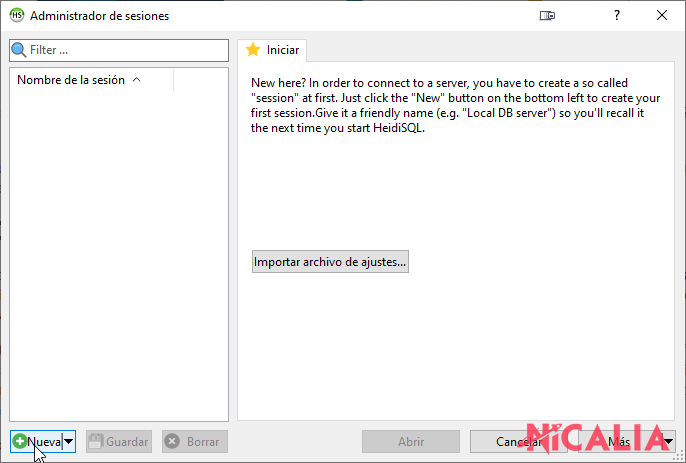
Una vez instalado, abre HeidiSQL. En la pantalla de bienvenida («Gestor de sesiones»), haz clic en «Nueva» para crear una nueva sesión de conexión.
Paso 3 — Introducir los datos de conexión
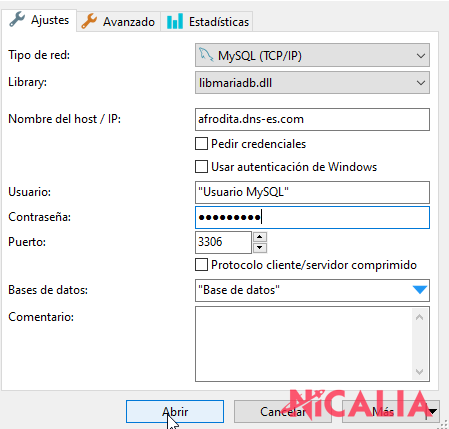
Rellena los campos de la nueva sesión con los datos de tu base de datos en Nicalia:
| Campo | Valor | Cómo obtenerlo |
|---|---|---|
| Tipo de red | MariaDB o MySQL (TCP/IP) | Selecciona la opción estándar TCP/IP |
| Host / IP | IP o hostname del servidor | Visible en cPanel → Información General → Shared IP Address, o usa tudominio.com |
| Usuario | Usuario MySQL de la base de datos | cPanel → Bases de datos MySQL → Usuarios actuales |
| Contraseña | Contraseña del usuario MySQL | La que asignaste al crear el usuario MySQL en cPanel |
| Puerto | 3306 |
Puerto estándar de MySQL (no cambia) |
| Base de datos | Nombre de la base de datos | cPanel → Bases de datos MySQL → Bases de datos actuales |
ℹ️ En cPanel, los nombres de usuario y base de datos tienen el prefijo del usuario de cPanel (por ejemplo cpanelusr_nombreusuario y cpanelusr_nombrebd). Copia los nombres exactos desde cPanel.
Paso 4 — Conectar
Una vez introducidos todos los datos, haz clic en «Abrir» para establecer la conexión. Si los datos son correctos y tu IP está autorizada en cPanel, HeidiSQL mostrará el árbol de bases de datos en el panel izquierdo y podrás empezar a trabajar.
Errores frecuentes al conectar HeidiSQL
«Host ‘1.2.3.4’ is not allowed to connect to this MySQL server»
Tu IP no está autorizada en cPanel para acceder a MySQL de forma remota. Ve a cPanel → Bases de datos → MySQL remoto y añade tu IP actual. Si tu IP es dinámica y cambia con frecuencia, considera usar una VPN con IP fija o contactar con el soporte de Nicalia para explorar opciones.
«Can’t connect to MySQL server on ‘tudominio.com’ (10061)»
No se puede alcanzar el servidor MySQL. Verifica que el host introducido es correcto (la IP del servidor o el dominio) y que el puerto es 3306. También puede deberse a un firewall en tu red local que bloquee conexiones salientes en el puerto 3306.
«Access denied for user ‘usuario’@’1.2.3.4’»
El usuario MySQL existe pero la contraseña es incorrecta, o el usuario no tiene permisos sobre esa base de datos. Verifica en cPanel → Bases de datos MySQL → Privilegios actuales de usuario que el usuario tiene los permisos necesarios sobre la base de datos. Si la contraseña no la recuerdas, puedes restablecerla desde cPanel.
HeidiSQL se conecta pero no muestra ninguna base de datos
El usuario MySQL con el que te conectas no tiene permisos asignados sobre ninguna base de datos. Ve a cPanel → Bases de datos MySQL y asegúrate de que el usuario está asignado a la base de datos correspondiente con los privilegios necesarios. Consulta la guía crear un usuario MySQL en cPanel.
Preguntas frecuentes sobre el acceso remoto a MySQL
¿Es seguro acceder a MySQL de forma remota?
La conexión TCP/IP estándar al puerto 3306 no está cifrada por defecto. Para entornos de producción con datos sensibles, lo más recomendable es usar un túnel SSH en lugar de la conexión directa — HeidiSQL lo soporta de forma nativa en el campo «Tipo de red». Otra opción más sencilla es acceder desde phpMyAdmin en cPanel, que ya usa HTTPS. Consulta la guía acceder a phpMyAdmin.
¿Puedo usar MySQL Workbench en lugar de HeidiSQL?
Sí. MySQL Workbench es otra opción popular y compatible con MySQL y MariaDB. Los datos de conexión son los mismos: host (IP o dominio del servidor), puerto 3306, usuario y contraseña MySQL. El prerequisito de habilitar el acceso remoto en cPanel también aplica independientemente del cliente que uses.
¿Funciona HeidiSQL en Mac?
HeidiSQL es exclusivo de Windows. En Mac puedes usar TablePlus, Sequel Pro o DBeaver (multiplataforma y gratuito) con la misma configuración de conexión.
¿Cómo sé el nombre exacto de mi base de datos y usuario?
En cPanel, ve a Bases de datos → Bases de datos MySQL. Ahí verás la lista de bases de datos actuales y la lista de usuarios MySQL actuales con sus nombres exactos, incluyendo el prefijo del usuario de cPanel. También puedes ver qué usuario está asignado a qué base de datos en la sección «Privilegios actuales de usuario».
¿Necesito crear la base de datos antes de conectarme con HeidiSQL?
Sí. HeidiSQL es un cliente para administrar bases de datos existentes, no para crearlas en cPanel. Primero crea la base de datos desde cPanel → Bases de datos MySQL → Crear una nueva base de datos y asígnale un usuario. Consulta la guía crear una base de datos en cPanel. Después podrás conectarte con HeidiSQL y trabajar con ella.


