




Cómo saber la IP de tu servidor: 4 métodos paso a paso
Conocer la IP de tu servidor de hosting es necesario en varios escenarios habituales: cuando configuras registros DNS manualmente, cuando realizas una migración y necesitas apuntar el dominio al nuevo servidor antes de cambiar las DNS, cuando soporte técnico te la solicita para un diagnóstico, o simplemente para verificar que tu dominio está apuntando al servidor correcto.
Hay cuatro formas principales de obtenerla, dependiendo de si tienes acceso a cPanel o prefieres usar herramientas externas.
Método 1 — Desde cPanel (la forma más directa)
Si tienes acceso a tu cuenta de cPanel, esta es la forma más fiable porque te muestra la IP asignada a tu cuenta, independientemente de lo que resuelvan las DNS en ese momento.
- Accede a tu cuenta de cPanel.
- En la columna derecha de la pantalla principal encontrarás el panel Información General.
- Busca el apartado Shared IP Address — ahí aparece la IP de tu servidor.
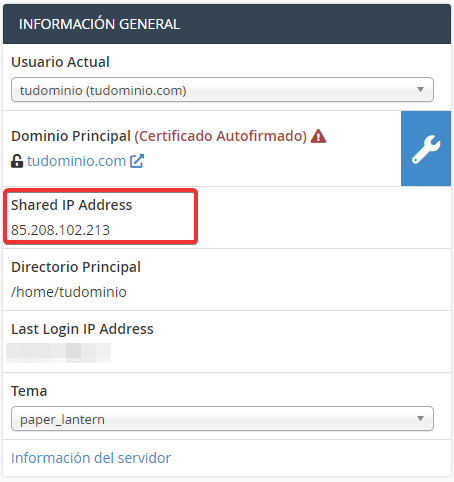
Nota: en hosting compartido esta IP es la misma para todos los dominios alojados en ese servidor. Si tienes contratada una IP dedicada, aparecerá en ese mismo panel bajo Dedicated IP Address.
Método 2 — Con el comando ping
Hacer ping a tu dominio es la forma más rápida de ver a qué IP está respondiendo en este momento. A diferencia del método de cPanel, este muestra la IP a la que están apuntando las DNS actualmente, no necesariamente la de tu servidor si el dominio está en propagación o apuntando a otro lado.
En Windows
Abre el Símbolo del sistema (Windows + R → cmd) y ejecuta:
ping tudominio.comLa IP aparece entre corchetes en la primera línea del resultado:
Haciendo ping a tudominio.com [85.208.102.192] con 32 bytes de datos:En Linux y Mac
Abre el terminal y ejecuta:
ping -c 1 tudominio.comLa IP aparece también entre corchetes:
PING tudominio.com (85.208.102.192): 56 bytes de datosPara más información sobre el comando ping y cómo interpretarlo, consulta la guía completa del comando ping.
Método 3 — Con nslookup o dig (más preciso)
Mientras que el ping puede verse afectado por reglas de firewall que bloqueen ICMP, nslookup y dig consultan directamente los servidores DNS y devuelven la IP registrada en el registro A del dominio. Son los comandos preferidos para diagnósticos DNS.
nslookup (disponible en Windows, Linux y Mac)
nslookup tudominio.comResultado típico:
Servidor:  dns.ejemplo.com
Address:   192.168.1.1

Respuesta no autoritativa:
Nombre:  tudominio.com
Address: 85.208.102.192
La IP del servidor es el valor de Address en la sección de respuesta.
dig (Linux y Mac; en Windows requiere instalación)
dig tudominio.com A +shortEste comando devuelve directamente la IP sin información adicional, lo que lo hace ideal para scripting o cuando solo necesitas el valor:
85.208.102.192Para consultar la IP tal como la ve un servidor DNS específico (útil durante una propagación), puedes añadir el servidor DNS al final:
dig tudominio.com A +short @8.8.8.8Método 4 — Con herramientas online
Si no tienes acceso a la terminal o quieres comprobar la IP desde fuera de tu red local (para confirmar que la propagación DNS ya ha llegado a los servidores públicos), puedes usar herramientas web:
- dnschecker.org — comprueba la propagación de los registros DNS desde múltiples ubicaciones del mundo simultáneamente.
- dnslookup.es — consulta DNS en español, muestra registros A, MX, TXT y más.
- whatsmydns.net — ideal para ver si la propagación del dominio ya ha llegado a distintos continentes.
En todas ellas, introduce tu dominio, selecciona el tipo de registro A y verás la IP a la que está resolviendo desde cada servidor consultado.
Diferencia entre la IP del servidor y la IP a la que apunta el dominio
Es un detalle importante, especialmente durante migraciones:
- IP del servidor (método cPanel): es la IP física asignada a tu cuenta de hosting. No cambia aunque modifiques las DNS del dominio. Es la que debes usar al configurar los registros A cuando cambias de hosting.
- IP a la que resuelve el dominio (métodos ping/nslookup/online): es la IP que devuelven las DNS en este momento. Durante una propagación, puede seguir apuntando al servidor antiguo aunque ya hayas cambiado los registros.
Si estás en medio de una migración y la IP del ping no coincide con la IP de cPanel, significa que la caché DNS de tu equipo o la propagación global todavía no ha completado.
Preguntas frecuentes
¿La IP de mi servidor cambia alguna vez?
En hosting compartido la IP puede cambiar si Nicalia realiza una migración de infraestructura, aunque es poco frecuente. Si tienes una IP dedicada contratada, esta es fija y no cambia salvo que canceles ese servicio. Si la IP de tu servidor cambia, deberás actualizar todos los registros A de tu zona DNS para que apunten a la nueva IP.
¿Para qué necesito la IP del servidor durante una migración?
Cuando migras una web a Nicalia, el proceso habitual es: (1) subir los archivos y base de datos al nuevo servidor, (2) modificar el archivo hosts de tu ordenador para apuntar el dominio a la nueva IP y así poder ver el sitio en el nuevo servidor antes de propagar las DNS, (3) una vez verificado que todo funciona, actualizar los registros DNS del dominio para que apunten a la IP del nuevo servidor.
¿Por qué el ping me da una IP diferente a la que veo en cPanel?
Porque el ping resuelve la IP a través de las DNS actuales del dominio, que pueden estar apuntando todavía al servidor anterior si estás en una migración o si la propagación DNS no ha completado. La IP de cPanel es la IP real de tu cuenta en los servidores de Nicalia, independientemente de lo que digan las DNS.
¿Cuál es la IP de los servidores de Nicalia?
La IP de tu servidor depende de qué servidor de Nicalia esté asignado a tu cuenta y puede variar entre cuentas. La forma más fiable de conocerla es consultarla directamente en tu cPanel bajo Información General → Shared IP Address, como se explica en el Método 1 de esta guía.
¿Cómo saber a qué IP apunta actualmente un dominio externo (que no es mío)?
Puedes usar cualquiera de los métodos sin cPanel: ping al dominio desde el terminal, nslookup tudominio.com, o herramientas online como dnschecker.org o whatsmydns.net. Para más detalle, consulta también la guía ¿Cómo saber hacia qué IP apunta un dominio?


