




Cómo modificar el archivo hosts en Windows, Mac y Linux
El archivo hosts es un fichero de texto del sistema operativo que permite asociar manualmente nombres de dominio a direcciones IP, sobreescribiendo la resolución DNS normal. Cualquier entrada que añadas en el archivo hosts tiene prioridad sobre los servidores DNS: cuando el sistema busca la IP de un dominio, primero consulta este archivo y, si encuentra una coincidencia, la usa directamente sin hacer ninguna consulta externa.
Su uso más habitual en el contexto del hosting es previsualizar un sitio web en un servidor nuevo antes de cambiar las DNS: añades una entrada que apunta el dominio a la nueva IP y desde tu equipo verás el sitio en el servidor de destino, mientras que el resto de usuarios del mundo siguen viendo el sitio antiguo. Es el método de verificación estándar antes de cualquier migración.
Para saber la IP del servidor de destino, consulta la guía cómo encontrar la IP de tu servidor.
Formato de las entradas en el archivo hosts
Independientemente del sistema operativo, la sintaxis es siempre la misma:
IP_DEL_SERVIDOR  nombre-de-dominio.com
IP_DEL_SERVIDOR  www.nombre-de-dominio.com
Por ejemplo, para previsualizar nicalia.com en el servidor con IP 85.208.102.192:
85.208.102.192  nicalia.com
85.208.102.192  www.nicalia.com
Notas importantes sobre el formato:
- La IP y el dominio se separan con uno o más espacios o una tabulación.
- Las líneas que empiezan por
#son comentarios y el sistema las ignora. Úsalas para dejar anotaciones o para desactivar temporalmente una entrada sin borrarla. - Añade siempre dos entradas: una para el dominio raíz (
dominio.com) y otra para el subdominio www (www.dominio.com), ya que son técnicamente independientes.
Cómo editar el archivo hosts en Windows
El archivo hosts en Windows se encuentra en:
C:\Windows\System32\drivers\etc\hostsSi no ha sido modificado previamente, su contenido por defecto es el siguiente:
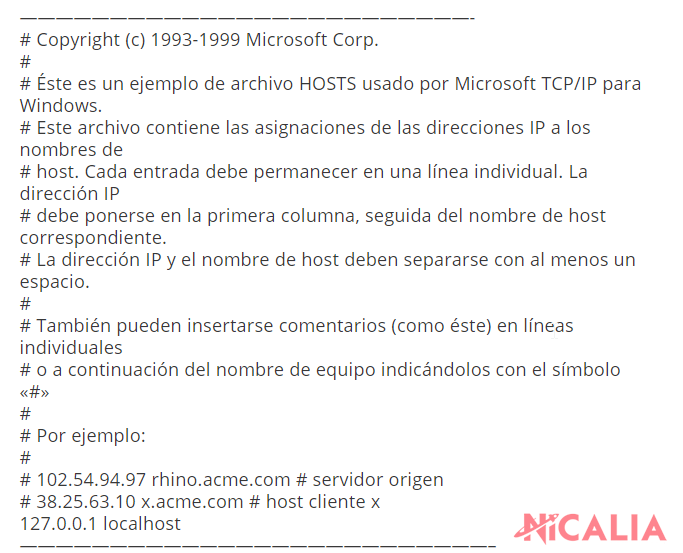
Método recomendado — Bloc de notas como administrador
- Pulsa Windows + S y escribe Bloc de notas.
- Haz clic derecho sobre el Bloc de notas y selecciona Ejecutar como administrador. Si no lo abres como administrador, Windows no te permitirá guardar los cambios en esa ubicación.
- En el Bloc de notas, ve a Archivo → Abrir.
- Navega hasta
C:\Windows\System32\drivers\etc\. Si no ves el archivohosts, cambia el filtro de tipo de archivo a Todos los archivos (*.*). - Abre el archivo
hosts. - Añade tus entradas al final del archivo, respetando el formato:
85.208.102.192 nicalia.com 85.208.102.192 www.nicalia.com - Guarda el archivo con Ctrl + S.
Método alternativo — Copia al escritorio
Si prefieres no abrir el Bloc de notas como administrador, puedes seguir el método alternativo: copia el archivo hosts al escritorio, edítalo con cualquier editor de texto, guárdalo y luego cópialo de vuelta a C:\Windows\System32\drivers\etc\. Windows te pedirá confirmación y permisos de administrador al reemplazar el archivo original.
Limpiar la caché DNS tras el cambio
Para que los cambios surtan efecto de inmediato sin reiniciar, abre el Símbolo del sistema como administrador y ejecuta:
ipconfig /flushdnsConsulta la guía completa para limpiar la caché DNS en Windows.
Cómo editar el archivo hosts en Mac (macOS)
El archivo hosts en macOS se encuentra en:
/private/etc/hostsPara editarlo necesitas permisos de administrador. El método estándar es a través del Terminal:
- Abre el Terminal (Aplicaciones → Utilidades → Terminal, o Cmd + Espacio y escribe Terminal).
- Ejecuta el siguiente comando:
sudo nano /private/etc/hosts - El sistema te pedirá la contraseña de administrador. Al escribirla no verás ningún carácter — es el comportamiento normal de la terminal.
- Se abrirá el editor nano con el contenido del archivo hosts, que por defecto incluye las entradas de localhost:

- Con las teclas de cursor, desplázate hasta el final del archivo y añade tus entradas:
85.208.102.192 nicalia.com 85.208.102.192 www.nicalia.com - Para guardar en nano: pulsa Ctrl + O, luego Enter para confirmar el nombre del archivo.
- Para salir de nano: pulsa Ctrl + X.
Limpiar la caché DNS en Mac
Ejecuta este comando en el Terminal para que los cambios surtan efecto inmediatamente:
sudo dscacheutil -flushcache; sudo killall -HUP mDNSResponderCómo editar el archivo hosts en Linux
En Linux el archivo hosts se encuentra en la misma ruta que en Mac:
/etc/hostsEl proceso es prácticamente idéntico al de macOS:
- Abre el terminal.
- Edita el archivo con nano (disponible en todas las distribuciones):
sudo nano /etc/hosts - Introduce la contraseña de administrador cuando se solicite.
- Añade tus entradas al final del archivo:
85.208.102.192 nicalia.com 85.208.102.192 www.nicalia.com - Guarda con Ctrl + O → Enter y sal con Ctrl + X.
Si prefieres usar otro editor, también puedes usar vim o cualquier editor gráfico con permisos de root:
sudo vim /etc/hostsLimpiar la caché DNS en Linux
En Ubuntu y distribuciones con systemd-resolved:
sudo systemd-resolve --flush-cachesEn distribuciones con nscd:
sudo systemctl restart nscdCómo deshacer los cambios en el archivo hosts
Una vez terminada la prueba o completada la migración, es importante eliminar las entradas del archivo hosts para que el dominio vuelva a resolver normalmente a través de las DNS públicas.
Tienes dos opciones:
- Eliminar las líneas: abre el archivo hosts con el mismo método que usaste para editarlo, localiza las líneas que añadiste y bórralas. Guarda el archivo.
- Comentar las líneas: añade
#al principio de cada entrada. Esto las desactiva sin borrarlas, útil si quieres volver a activarlas más adelante. Por ejemplo:# 85.208.102.192 nicalia.com # 85.208.102.192 www.nicalia.com
Después de cualquier modificación, vacía la caché DNS para que el sistema tome la resolución actualizada.
Errores comunes al editar el archivo hosts
«Acceso denegado» al guardar en Windows
El Bloc de notas no se abrió con permisos de administrador. Ciérralo y vuelve a abrirlo haciendo clic derecho → Ejecutar como administrador. Sin permisos elevados, Windows no permite guardar cambios en la carpeta System32.
Los cambios no tienen efecto aunque el archivo esté guardado
La caché DNS del sistema sigue usando la resolución antigua. Vacía la caché con ipconfig /flushdns (Windows) o con el comando correspondiente de tu SO. Si el problema persiste, también puede haber caché en el navegador — prueba en una ventana de incógnito o limpia la caché DNS del navegador desde su configuración interna.
El dominio sigue apuntando al servidor antiguo en Chrome o Firefox
Los navegadores modernos tienen su propia caché DNS independiente del sistema operativo. Incluso después de editar correctamente el archivo hosts y vaciar la caché del sistema, el navegador puede seguir usando la IP antigua. Limpia la caché DNS del navegador: en Chrome escribe chrome://net-internals/#dns y haz clic en “Clear host cache”. Consulta la guía de limpiar caché DNS para otros navegadores.
No encuentro el archivo hosts en Windows
El explorador de Windows oculta por defecto los archivos del sistema. Cuando abras el Bloc de notas como administrador y uses Archivo → Abrir, asegúrate de cambiar el filtro de tipo de archivo de “Documentos de texto (*.txt)” a Todos los archivos (*.*) para que el archivo hosts sea visible.
Edité el archivo hosts pero ahora el sitio no carga en absoluto
La IP introducida en el archivo hosts es incorrecta o el servidor no responde en esa IP. Verifica la IP de tu servidor en cPanel (panel de información general → Shared IP Address) y comprueba que es la que has introducido. Consulta la guía cómo saber la IP de tu servidor.
Preguntas frecuentes sobre el archivo hosts
¿Modificar el archivo hosts afecta a otros usuarios de mi red?
No. Los cambios en el archivo hosts solo afectan al equipo donde se realizan. Cada dispositivo tiene su propio archivo hosts local. El resto de usuarios de tu red o del mundo seguirán viendo el dominio resolver a la IP que indiquen las DNS públicas.
¿Cuál es la diferencia entre modificar el archivo hosts y cambiar los DNS?
Modificar el archivo hosts es un cambio local e inmediato que solo afecta a tu equipo. Cambiar los DNS es un cambio global que tarda hasta 48 horas en propagarse y afecta a todos los usuarios del mundo. El archivo hosts se usa precisamente para verificar que la migración funciona antes de aplicar el cambio DNS global.
¿Puedo añadir varias entradas en el archivo hosts?
Sí, sin límite práctico. Puedes añadir tantas líneas como necesites, una por dominio. Si tienes un sitio con varios subdominios, añade una línea para cada uno: dominio raíz, www, mail, ftp, etc., cada uno apuntando a la IP correspondiente.
¿El archivo hosts funciona con HTTPS?
Sí. El archivo hosts solo resuelve la IP del dominio — el protocolo (HTTP o HTTPS) funciona con normalidad después. Si el servidor de destino tiene SSL configurado para ese dominio, el certificado se verificará correctamente y el candado aparecerá en el navegador.
¿Qué ocurre si olvido deshacer los cambios tras la migración?
Tu equipo seguirá resolviendo el dominio a la IP que pusiste en el archivo hosts, incluso si las DNS públicas ya apuntan a otra IP. Esto no es un problema grave, pero puede causarte confusión si más adelante el servidor cambia de IP o si migras de nuevo. Acostúmbrate a eliminar o comentar las entradas del hosts una vez completada la migración.


