




Cómo modificar los servidores DNS de un dominio en Nicalia
Los servidores DNS (o nameservers) de un dominio determinan qué proveedor gestiona su zona DNS y, por tanto, hacia qué servidor apuntan el dominio y sus subdominios. Es necesario modificarlos cuando el dominio cambia de ubicación de hosting, cuando se apunta a un proveedor externo, o cuando se migra de Nicalia a otro proveedor o viceversa.
Esta guía explica cómo cambiar los nameservers de un dominio registrado en Nicalia desde el área de clientes.
ℹ️ El cambio de los servidores DNS puede tardar hasta 48 horas en propagarse globalmente, aunque habitualmente surte efecto en 1-4 horas. Puedes comprobar el estado de la propagación en tiempo real desde dnschecker.org. Se recomienda realizar el cambio durante el fin de semana o en un período de bajo tráfico para minimizar el impacto.
Cómo modificar los servidores DNS paso a paso
Paso 1 — Acceder al área de clientes
Accede al área de clientes de Nicalia con tu email y contraseña.
Paso 2 — Ir a Dominios → Mis dominios
Una vez dentro, haz clic en Dominios → Mis dominios.
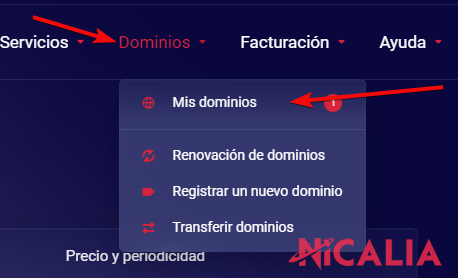
Paso 3 — Gestionar el dominio
Localiza el dominio en la lista, haz clic en los tres puntos (…) y selecciona Gestionar dominio.
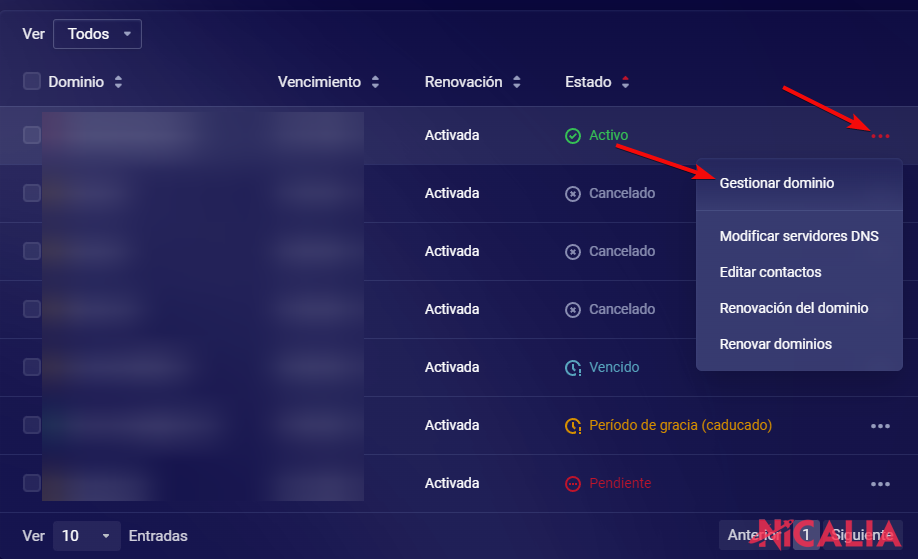
Paso 4 — Acceder a Servidores DNS
En la ventana de gestión del dominio, haz clic en Servidores DNS en el menú lateral izquierdo.
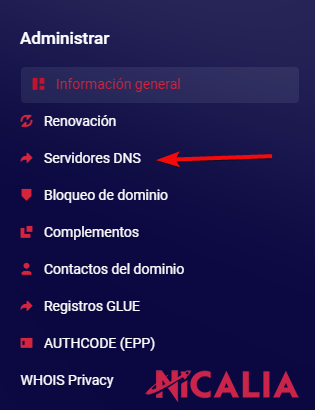
Tendrás dos opciones:
- Usar los servidores DNS de Nicalia (válido para hosting compartido y resellers): se establecerán automáticamente los nameservers de Nicalia (
ns1.dns-es.com,ns2.dns-es.com,ns3.dns-es.comyns4.dns-es.com). Selecciona esta opción cuando quieras que el dominio apunte al hosting de Nicalia. Consulta la guía servidores DNS de Nicalia para ver la lista completa con IPs. - Usar los servidores DNS de mi servidor (Introducir a continuación): permite indicar nameservers personalizados. Selecciona esta opción cuando quieras apuntar el dominio a un servidor o proveedor externo (otro hosting, Cloudflare, etc.).
Paso 5 — Confirmar el cambio
Una vez seleccionada la opción y, si corresponde, introducidos los nameservers personalizados, haz clic en «Cambiar Nameservers» para aplicar el cambio.
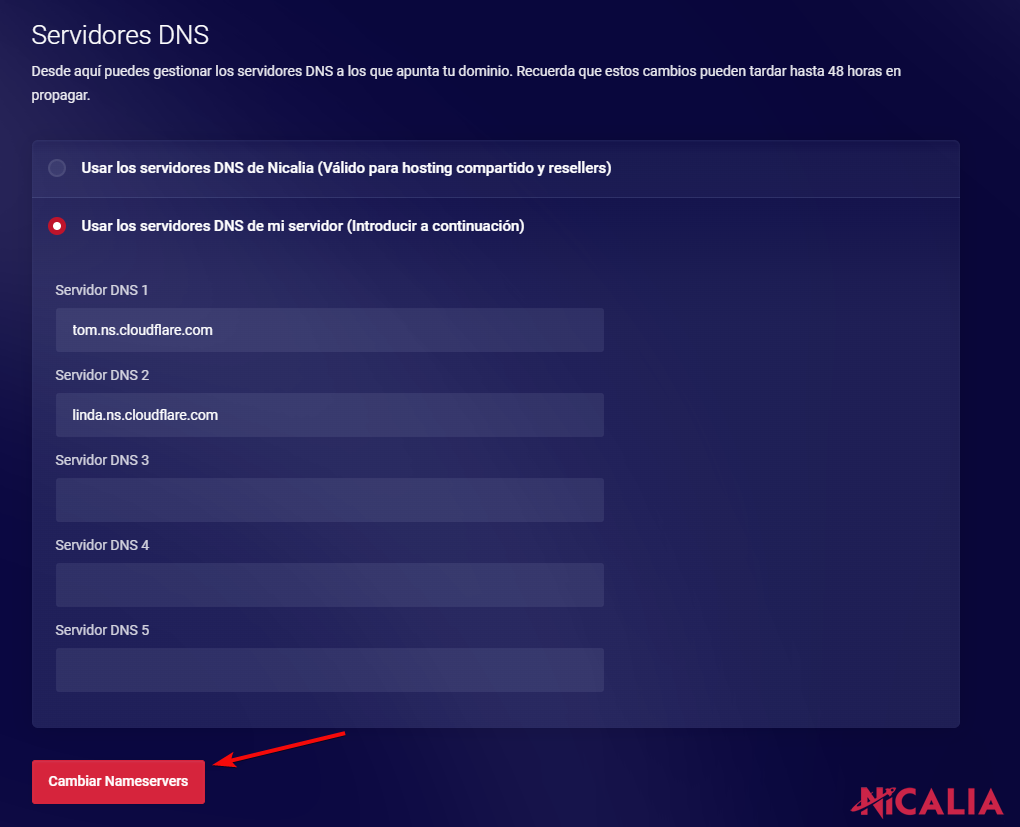
El cambio se procesará de inmediato en el registrador, pero la propagación a los resolvers DNS del mundo puede tardar entre 1 y 48 horas. Monitoriza el progreso desde dnschecker.org introduciendo tu dominio y seleccionando el tipo NS.
Situaciones frecuentes al cambiar los servidores DNS
Han pasado más de 48 horas y el dominio sigue sin apuntar al nuevo servidor
Verifica en dnschecker.org que los nameservers que aparecen son los que configuraste. Si son correctos, el problema puede ser la caché DNS de tu red local — limpia la caché DNS de tu equipo con ipconfig /flushdns (Windows) o sudo dscacheutil -flushcache (Mac). Consulta la guía cómo limpiar la caché DNS.
El correo ha dejado de funcionar tras cambiar los nameservers
Al cambiar los nameservers, la zona DNS activa cambia al nuevo proveedor. Si antes gestionabas el correo con registros MX en la zona de Nicalia, debes añadir esos mismos registros MX en la zona DNS del nuevo proveedor. Si vuelves a los DNS de Nicalia, los registros MX se restauran automáticamente desde la zona de cPanel.
El dominio no aparece en «Mis dominios» del área de clientes
Solo puedes modificar los nameservers de dominios que están registrados en Nicalia. Si el dominio está registrado en otro registrador (GoDaddy, Namecheap, etc.), debes cambiar los nameservers desde el panel de ese registrador, no desde el área de clientes de Nicalia.
Los nameservers personalizados no se aceptan
Verifica que los nameservers que estás introduciendo son válidos y existen como registros DNS — algunos registradores no aceptan nameservers que no estén registrados con glue records. Introduce los nameservers exactamente como te los ha proporcionado tu proveedor, sin espacios ni caracteres adicionales.
Preguntas frecuentes sobre los servidores DNS
¿Cuánto tarda en hacer efecto el cambio de servidores DNS?
El cambio se aplica de inmediato en el área de clientes de Nicalia, pero la propagación global puede tardar entre 1 y 48 horas. El tiempo depende del TTL configurado en los nameservers anteriores. Puedes monitorizar el progreso en dnschecker.org.
¿Cuáles son los servidores DNS de Nicalia?
Los nameservers de Nicalia son ns1.dns-es.com y ns2.dns-es.com (primario y secundario, necesarios) y ns3.dns-es.com y ns4.dns-es.com (opcionales). También puedes usar sus equivalentes estándares: ns1.nicalia.com, ns2.nicalia.com, etc. Consulta la guía servidores DNS de Nicalia para la lista completa con IPs.
¿Puedo cambiar los nameservers de un dominio que no está registrado en Nicalia?
No desde el área de clientes de Nicalia. Solo puedes modificar los nameservers de dominios registrados en Nicalia. Para dominios registrados en otro registrador, debes hacer el cambio desde el panel de ese registrador.
¿Qué diferencia hay entre cambiar los nameservers y cambiar los registros DNS?
Son dos niveles diferentes. Los nameservers (NS) definen qué proveedor gestiona toda la zona DNS del dominio. Los registros DNS (A, CNAME, MX, TXT, etc.) son la información dentro de esa zona. Al cambiar los nameservers, cambias quién controla todos los registros DNS. Si solo necesitas cambiar a dónde apunta el dominio o un subdominio sin cambiar de proveedor de zona, edita los registros DNS desde el editor de zona DNS de cPanel.
¿Puedo usar Cloudflare con un dominio registrado en Nicalia?
Sí. En el paso 4 selecciona «Usar los servidores DNS de mi servidor» e introduce los nameservers que Cloudflare te proporciona al añadir tu dominio (tienen el formato X.ns.cloudflare.com). Una vez propagados, Cloudflare gestionará la zona DNS de tu dominio.


