Instalar un certificado SSL de pago en cPanel
Tu hosting ya incluye un certificado SSL gratuito de Let’s Encrypt que se instala solo. Si necesitas otro tipo de certificado, por ejemplo uno de validación de empresa (OV/EV) o un wildcard, o si ya lo has comprado a otro proveedor, puedes instalarlo tú mismo desde cPanel en unos minutos.
ℹ️ ¿Todavía no tienes la web en Nicalia? Todos nuestros planes de hosting NVMe incluyen cPanel y el SSL gratuito, y puedes instalar encima el certificado de pago que quieras. Si vienes de otro proveedor con cPanel, te migramos la web gratis.
Antes de empezar
Necesitas tener a mano:
- El certificado (CRT) que te envía el proveedor.
- La clave privada (KEY). Si generas la CSR en cPanel (paso 2), la clave se guarda automáticamente y no tienes que buscarla. Si la CSR la generaste en otro sitio, necesitarás el archivo
.key. - El paquete de certificados intermedios (CA Bundle), si el proveedor te lo envía.
Si todavía no has comprado el certificado, empieza por el paso 2, porque el proveedor te pedirá la CSR para emitirlo.
1. Abre SSL/TLS Certificates
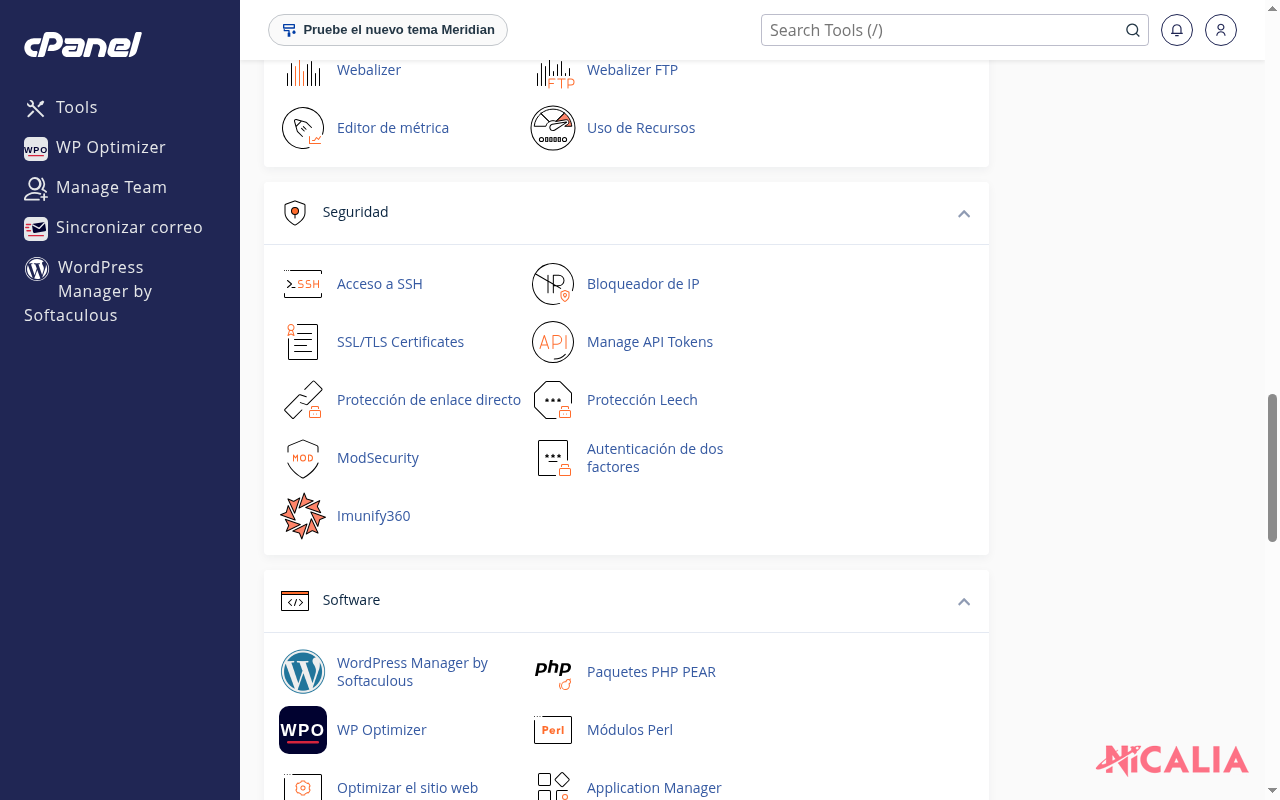
Entra en tu cPanel y, en el apartado Seguridad, pulsa SSL/TLS Certificates. Parte de esta pantalla sigue en inglés, así que los botones van escritos tal cual salen.
2. Genera la CSR
La CSR (solicitud de firma de certificado) es un bloque de texto con tu dominio y los datos de tu empresa, y es lo que el proveedor necesita para emitir el certificado. Si ya tienes el certificado y su clave privada, sáltate este paso y ve al 3.
Abre la pestaña Requests y baja hasta Genere una nueva solicitud de firma de certificados (CSR). En Clave deja la opción que aparece, que crea una clave privada nueva. En Dominios escribe, uno por línea, los nombres que quieres proteger: normalmente tu dominio con y sin www. Si has comprado un wildcard, pon *.tudominio.com. Después rellena Ciudad, Estado (la provincia), País y Empresa.
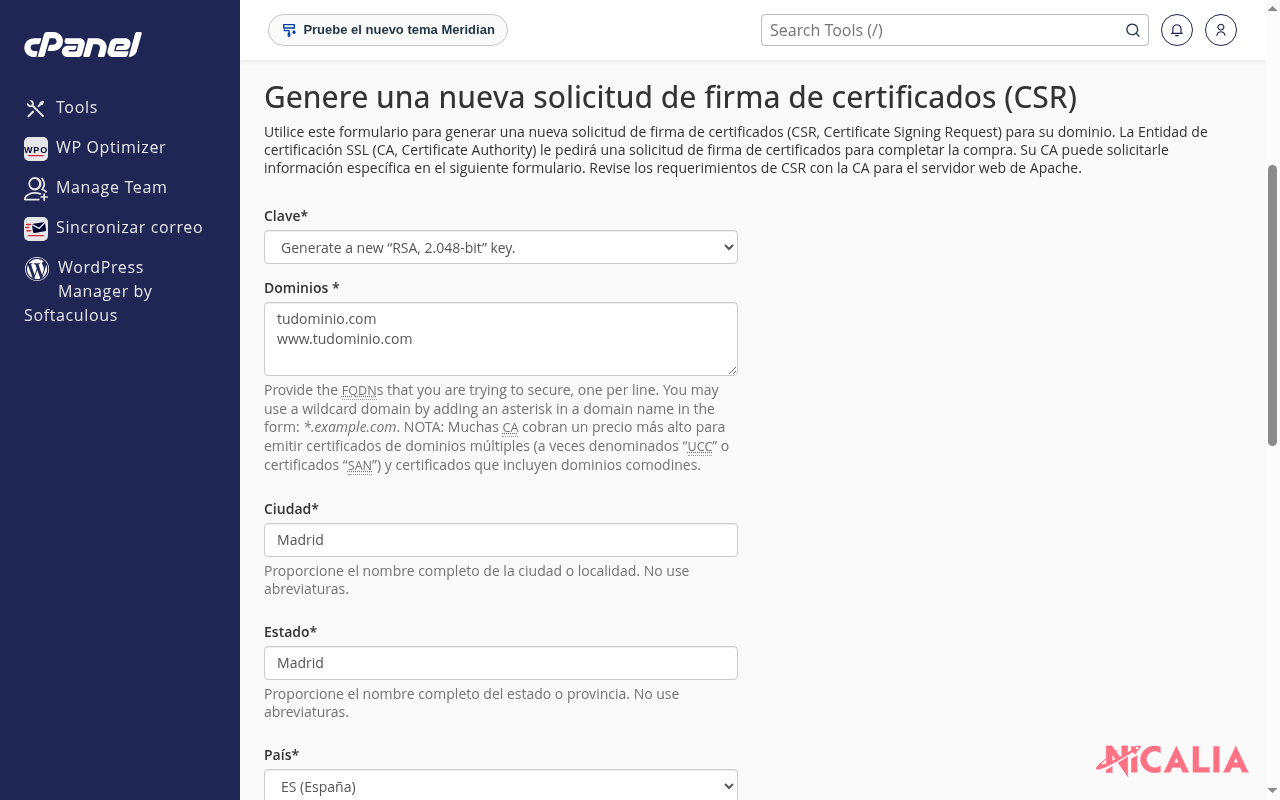
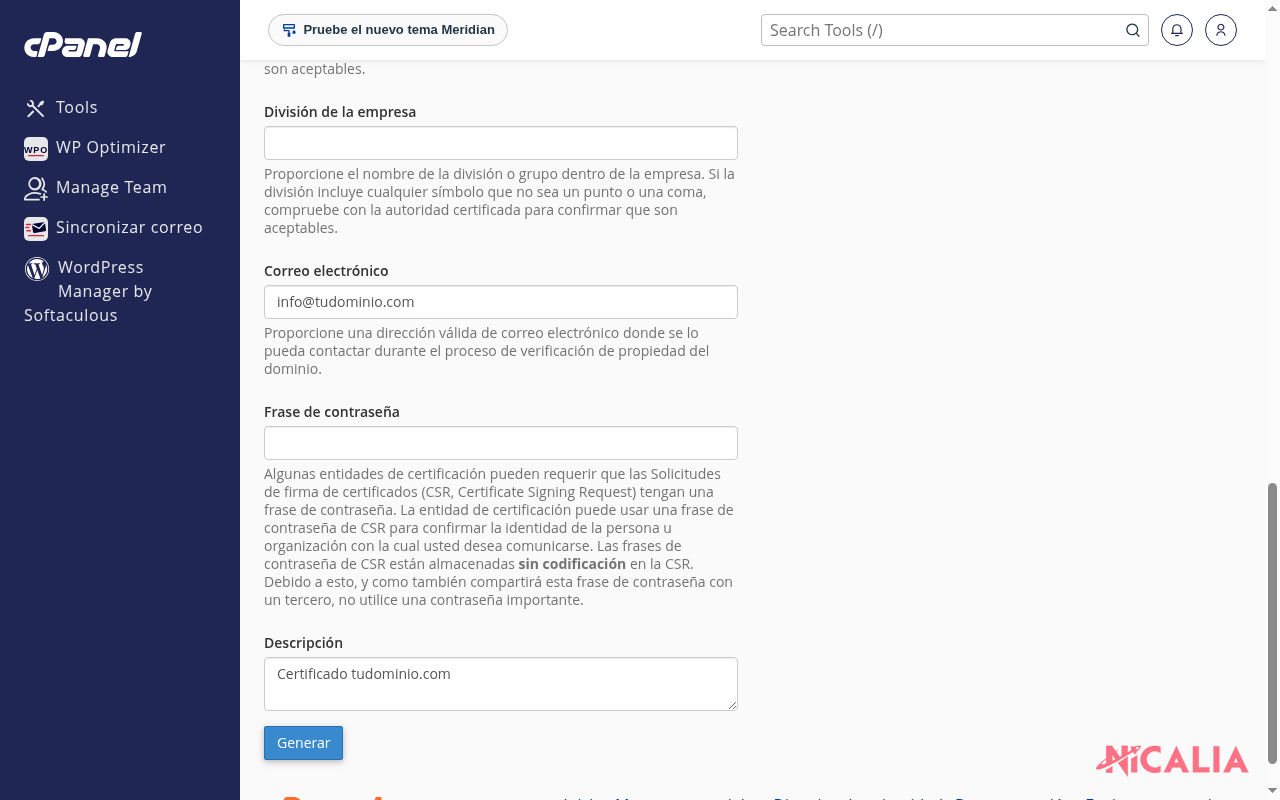
En Correo electrónico pon una dirección que leas, porque el proveedor la usará para contactarte mientras verifica el dominio. Deja vacía la Frase de contraseña salvo que el proveedor te la pida, ya que se guarda sin cifrar dentro de la CSR. Pulsa Generar.
En la página siguiente copia el bloque que aparece bajo Se codificó la solicitud de firma de certificados, desde -----BEGIN CERTIFICATE REQUEST----- hasta -----END CERTIFICATE REQUEST-----, ambas líneas incluidas, y pégalo donde te lo pida el proveedor. La clave privada se queda guardada en tu cuenta, en la pestaña Keys. No la borres, que sin ella no podrás instalar el certificado.
Un consejo: genera una sola CSR por certificado. Si haces varias pruebas, acabarás con varias claves en Keys y luego cuesta saber cuál es la buena.
3. Instala el certificado
Cuando el proveedor te entregue el certificado, abre la pestaña Installation y baja hasta Instalar un sitio web SSL. En Dominio elige tu dominio y en Certificado: (CRT) pega el certificado completo, con sus líneas BEGIN y END.
Si generaste la CSR en el paso 2, pulsa Autorrellenar según certificado. cPanel busca la clave privada que corresponde a ese certificado y completa el resto del formulario.
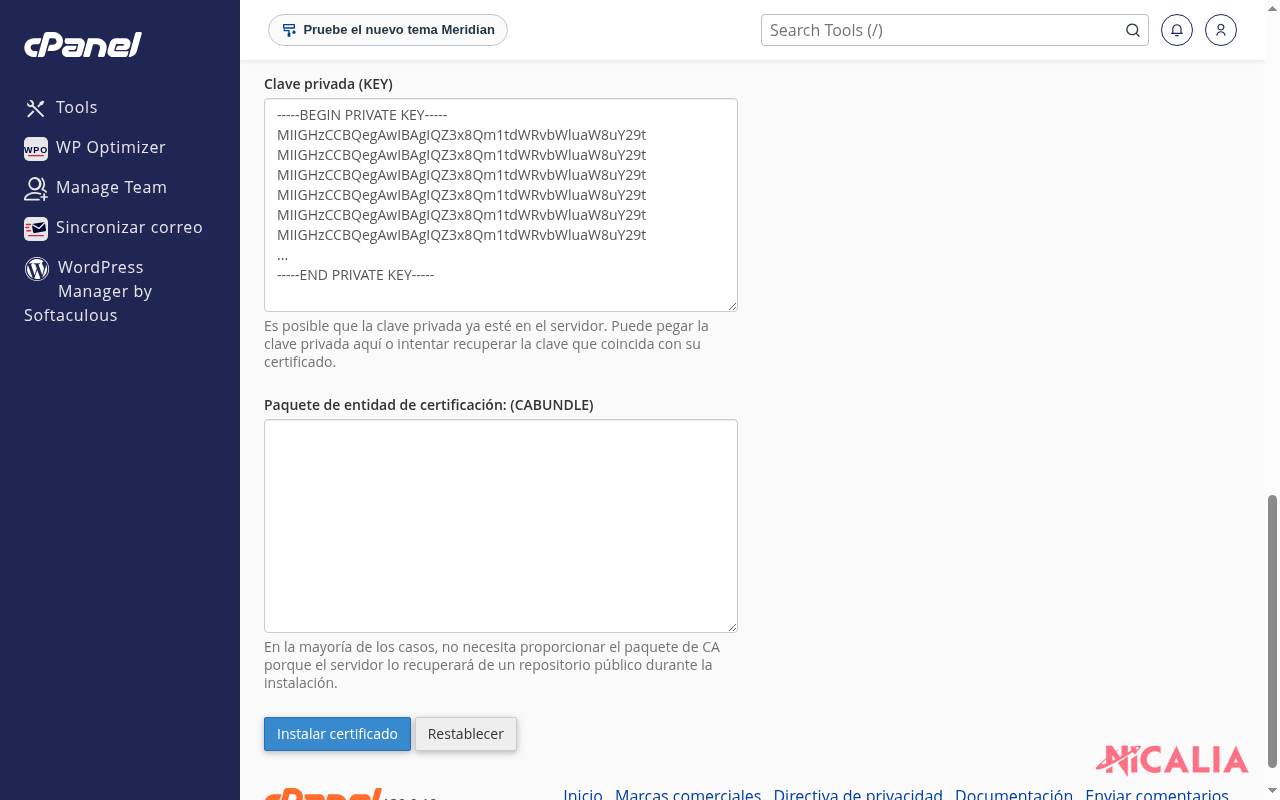
El campo Paquete de entidad de certificación: (CABUNDLE) puedes dejarlo vacío casi siempre, porque el servidor lo descarga por su cuenta durante la instalación. Si el proveedor te ha enviado un fichero de certificados intermedios (a veces lo llaman CA bundle o chain), pégalo ahí. Pulsa Instalar certificado.
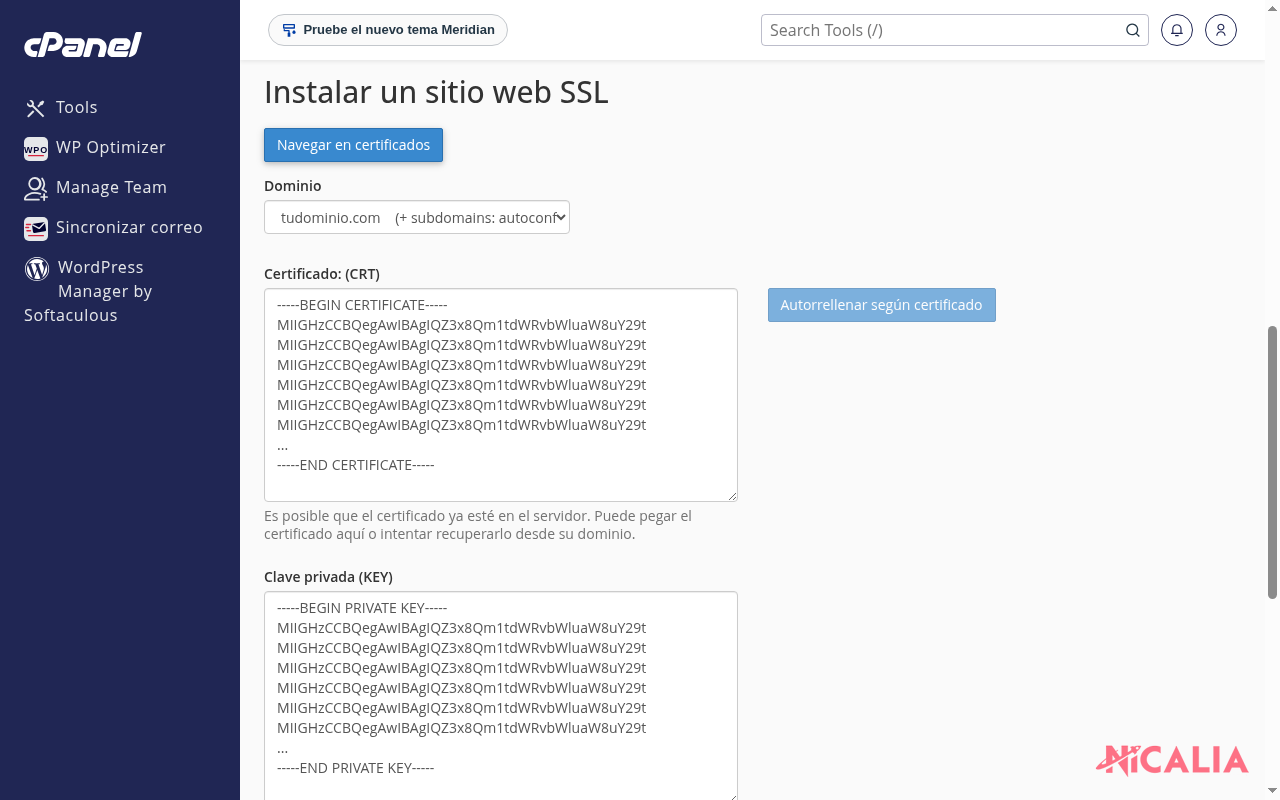
Si ya tenías el certificado y la clave de otro proveedor y no has generado la CSR en cPanel, pega el contenido de tu archivo .key en el campo Clave privada (KEY) en lugar de usar el autorrelleno.
4. Comprueba que ha quedado instalado
En la misma pestaña, la tabla Administrar los sitios web SSL que se instalaron muestra cada dominio protegido con su candado y la fecha de caducidad en Vencimiento de certificados. En Detalles de certificados ves quién lo ha emitido y qué dominios cubre.
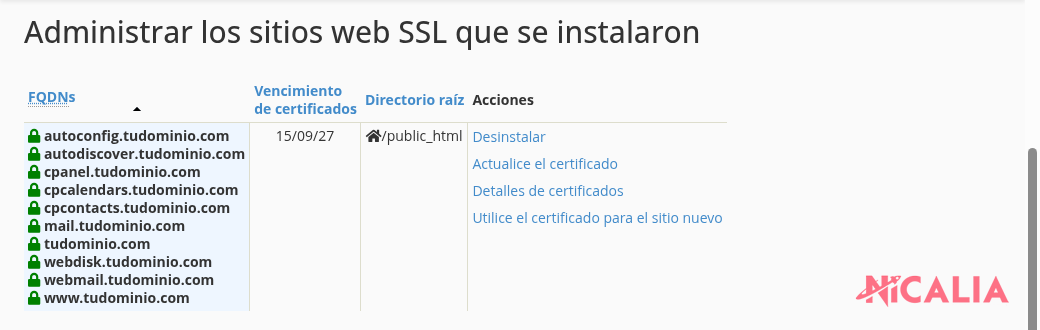
Para asegurarte del todo, abre tu web en una ventana de incógnito y pulsa el candado de la barra de direcciones: tiene que aparecer el emisor que has contratado y la nueva fecha de caducidad.
Errores frecuentes
- cPanel dice que el certificado no coincide con la clave privada. La clave que estás usando no es la que se creó junto con la CSR de ese certificado. Suele pasar si generaste varias CSR o si pegaste a mano un
.keyantiguo. Revisa en la pestaña Keys la clave cuya descripción coincide con el dominio y la CSR que enviaste al proveedor. Si no das con ella, lo más rápido es generar una CSR nueva y pedir al proveedor que reemita el certificado, algo que la mayoría hace sin coste. - El navegador muestra el candado, pero algunas apps o servicios dan error de certificado. Falta la cadena intermedia. Pega el CA Bundle del proveedor y vuelve a instalar. Tienes más información en Al instalar certificado SSL se presentan problemas con aplicaciones de Google.
- La web sigue cargando con http. El certificado está bien, pero falta forzar https. Si usas WordPress, sigue Modificar enlaces HTTP por HTTPS en WordPress.
Si te atascas en cualquier paso, abre un ticket con el mensaje de error. Nuestro soporte está disponible 24/7 y responde en menos de una hora.
Cuando el certificado caduque
AutoSSL solo renueva los certificados que ha emitido él. El de pago tienes que renovarlo con tu proveedor antes de la fecha de vencimiento e instalar el nuevo siguiendo el paso 3. Apúntate la fecha en el calendario con un par de semanas de margen, porque la validación de empresa (OV/EV) puede tardar unos días.
Si prefieres volver al certificado gratuito, pulsa Desinstalar en esa tabla. AutoSSL pondrá uno de Let’s Encrypt la próxima vez que pase, o antes si pulsas Run AutoSSL en la pestaña Estado.
SSL gratis incluido, y libertad para poner el tuyo
En Nicalia todos los planes llevan el certificado de Let’s Encrypt instalado y renovado por AutoSSL, sin coste. Y si tu proyecto pide un certificado de empresa, lo instalas tú en unos minutos desde el mismo cPanel, sin esperar a nadie.
- Si tienes una tienda online, el hosting para eCommerce suma al SSL Imunify360, WAF y backups diarios.
- Si gestionas webs de clientes, cada cuenta de un hosting reseller tiene su propio cPanel para instalar sus certificados.
- Si prefieres no tocar nada de servidor, en un VPS administrado nuestro equipo se encarga del mantenimiento.
Sin coste de alta, sin permanencia y con migración gratis si ya usas cPanel. Compara los planes y elige el tuyo.
Preguntas frecuentes
¿AutoSSL sustituirá mi certificado de pago?
No mientras sea válido. AutoSSL solo renueva los certificados que emite él. [SI ESTÁ ACTIVA] Si tu certificado de pago caduca y no lo renuevas, AutoSSL puede instalar uno gratuito en su lugar para que la web no se quede sin https. Si quieres que no lo toque nunca, excluye el dominio de AutoSSL.
¿Puedo volver al certificado gratuito?
Sí. Desinstala el de pago siguiendo Desinstalar un certificado SSL y AutoSSL emitirá uno de Let’s Encrypt en la siguiente ejecución. Si habías excluido el dominio de AutoSSL, vuelve a incluirlo antes.
¿Necesito un certificado de pago?
Para la mayoría de webs, incluidas las tiendas online, el gratuito es suficiente. Uno de pago tiene sentido si necesitas validación de empresa (OV/EV), una garantía del emisor o lo exige un cliente o una pasarela concreta.