




Cómo descargar los registros de acceso de tu web en cPanel
Los registros de acceso (también llamados access logs) guardan cada petición que recibe tu web, con la dirección IP que la hizo, la fecha y la hora, la página o el fichero que pidió y lo que respondió el servidor. Son la fuente a la que acudir cuando necesitas saber quién ha entrado en una página concreta, revisar un incidente de seguridad o comprobar si un robot está rastreando tu web. En cPanel puedes descargarlos tú mismo desde la herramienta Acceso sin procesar.
¿Qué significa “sin procesar”?
Que recibes el registro tal cual lo escribe el servidor, una línea por cada petición, sin gráficos ni resúmenes. Las herramientas de estadísticas de cPanel, como AWStats, parten de estos mismos datos pero los agrupan en tablas y gráficos (te lo contamos en cómo comprobar las estadísticas de cPanel). El registro sin procesar es lo que necesitas cuando buscas un dato exacto.
Cómo descargar el registro de acceso actual
- Accede a tu cPanel.
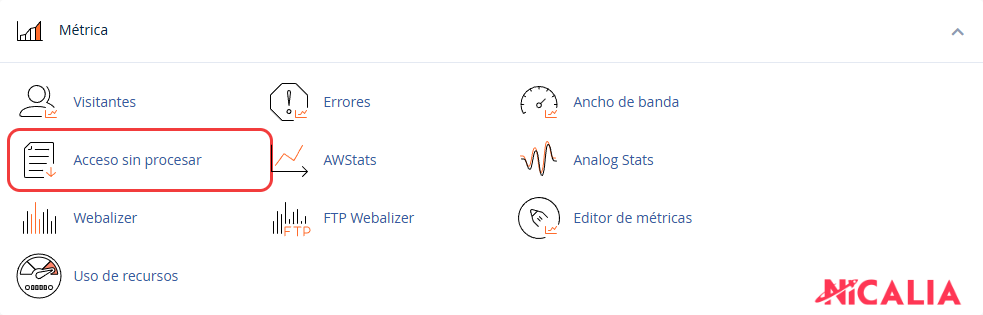
- En la sección Métrica, haz clic en Acceso sin procesar.
- En el apartado Descargar registros de acceso sin procesar actuales, haz clic en el nombre de tu dominio.
- Tu navegador descargará un fichero comprimido con extensión
.gzque contiene las visitas más recientes.
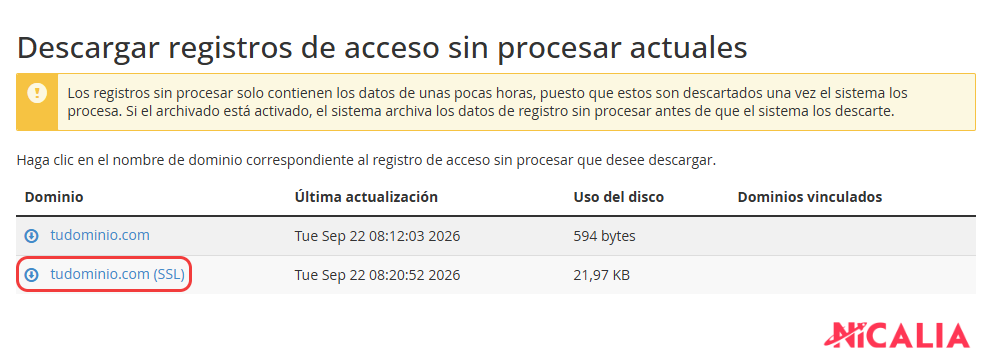
Cada dominio aparece dos veces. La línea que termina en (SSL) recoge las visitas que llegan por https, que hoy son casi todas, y la otra las que llegan por http sin cifrar. Si no sabes cuál necesitas, descarga las dos.
Cómo descargar los registros de días anteriores
El registro actual solo incluye la actividad más reciente. Si tienes activado el archivado, al final de la misma página, en Registros sin procesar archivados, encontrarás los registros anteriores comprimidos en un fichero por dominio y mes. Los que llevan ssl_log en el nombre corresponden a las visitas por https. Haz clic en el que necesites para descargarlo.
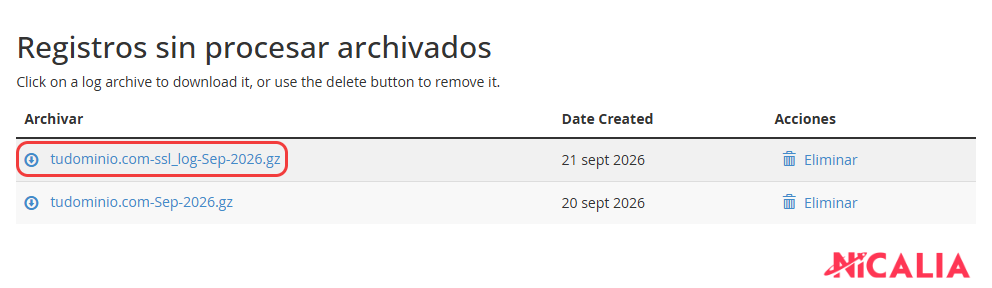
Estos ficheros se guardan en la carpeta logs de tu cuenta, así que también puedes descargarlos desde el Administrador de archivos o por FTP.
Cuánto tiempo se conservan los registros archivados
En el apartado Configurar registros, al principio de la página, decides qué se guarda. La primera opción archiva los registros en tu cuenta cada vez que el sistema procesa las estadísticas, algo que ocurre una vez al día. La segunda borra los registros archivados del mes anterior al terminar cada mes.
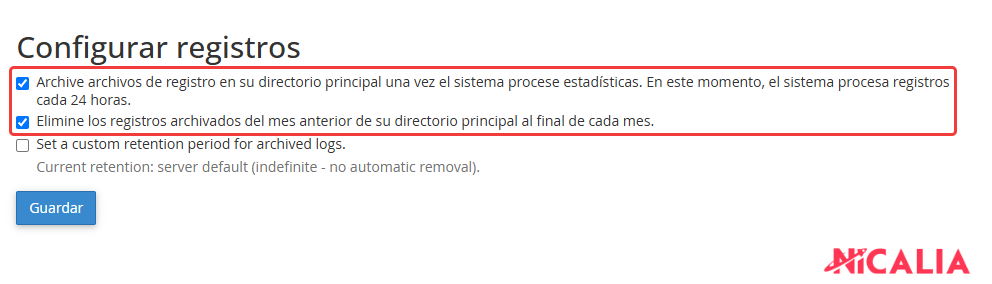
Si necesitas conservar más historial, desmarca la segunda opción y pulsa Guardar. Ten en cuenta que los registros archivados ocupan espacio en tu cuenta.
Cómo abrir y leer el registro
El fichero que descargas está comprimido en formato .gz. En Windows puedes descomprimirlo con un programa gratuito como 7-Zip, y en macOS basta con hacer doble clic. Dentro hay un fichero de texto que puedes abrir con cualquier editor, como el Bloc de notas o Notepad++.
Cada línea corresponde a una petición a tu web, como la de este ejemplo.
203.0.113.25 - - [21/Sep/2026:18:42:07 +0200] "GET /contacto/ HTTP/1.1" 200 15342 "https://www.google.com/" "Mozilla/5.0 (Windows NT 10.0; Win64; x64) AppleWebKit/537.36 (KHTML, like Gecko) Chrome/140.0.0.0 Safari/537.36"| Parte de la línea | Qué indica |
|---|---|
203.0.113.25 | La dirección IP desde la que se hizo la petición. |
[21/Sep/2026:18:42:07 +0200] | La fecha y la hora. El +0200 es la diferencia con la hora universal, que en este caso corresponde a la hora peninsular española en verano. |
"GET /contacto/ HTTP/1.1" | Qué se pidió. GET es una visita normal a una página o a un fichero, y POST suele ser el envío de un formulario o un inicio de sesión. |
200 | El código de respuesta. 200 es correcto, 301 y 302 son redirecciones, 403 es acceso denegado, 404 es página no encontrada y 500 es un error interno de la web. |
15342 | El tamaño de la respuesta en bytes. |
"https://www.google.com/" | La página desde la que llegó el visitante. Si no la hay, aparece un guion. |
"Mozilla/5.0 (...)" | El navegador o el robot que hizo la petición. |
Para localizar algo concreto, como una dirección IP, una página o una hora, usa la búsqueda del editor (Ctrl+F). Las fechas aparecen con el mes abreviado en inglés, por ejemplo 21/Sep/2026.
Preguntas frecuentes
¿Aparecen los accesos a cPanel, al correo o por FTP?
No. Estos registros recogen solo las peticiones que recibe tu web.
¿Dónde veo los errores de mi web?
En otra herramienta de la misma sección Métrica. Te lo explicamos en cómo comprobar el registro de errores de cPanel.


