




Sincronizar tu correo con Gmail, Outlook u otro buzón
Con la herramienta Sincronizar correo de Nicalia puedes tener una copia del correo de tu dominio en Gmail, en Outlook (Outlook.com, Hotmail o Microsoft 365) o en cualquier otro buzón IMAP. Cada mensaje nuevo que llega a tu cuenta se copia solo al destino cada pocos minutos.
Es una copia, no un reenvío. El mensaje original se queda en tu cuenta tal cual, sin marcarse como leído, y lo que borres en el destino no se borra en el servidor.
Antes de empezar
Ten a mano la contraseña de la cuenta de correo que quieres copiar. Si no la recuerdas, puedes cambiarla siguiendo esta guía.
Para copiar a Gmail necesitas una contraseña de aplicación, que no es la contraseña normal de tu cuenta de Google. Solo puedes crearla si tienes activada la verificación en dos pasos. Google explica cómo hacerlo en su centro de ayuda.
Para copiar a Outlook no necesitas ninguna contraseña: autorizarás el acceso desde tu propia cuenta de Microsoft durante el proceso.
1. Abre Sincronizar correo
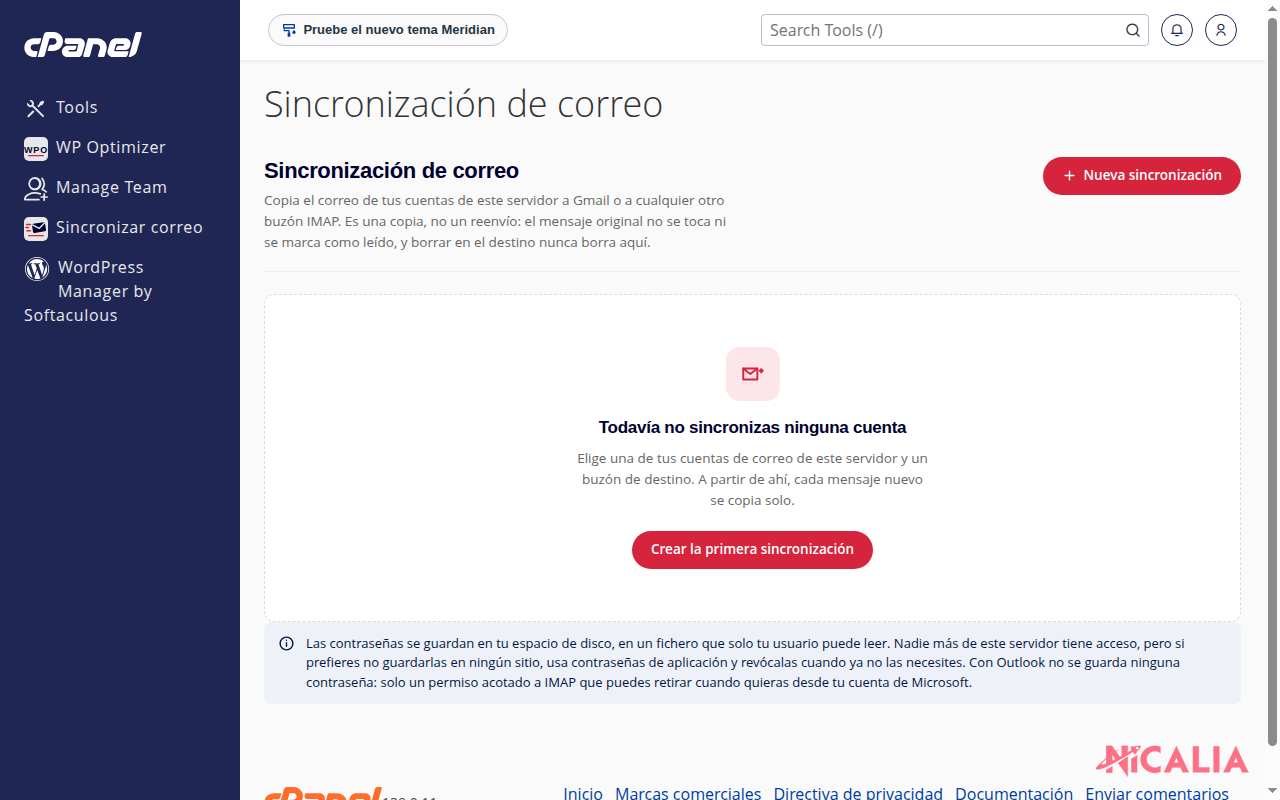
Entra en cPanel y, en el apartado Correo electrónico, pulsa Sincronizar correo. También lo tienes en el menú lateral.

La primera vez verás la pantalla vacía. Pulsa Nueva sincronización para abrir el asistente, que tiene cuatro pasos.
2. Elige la cuenta de origen
En el desplegable aparecen las cuentas de correo de tu cPanel. Elige la que quieres copiar y escribe su contraseña. El servidor y el puerto ya vienen rellenos, no tienes que tocarlos. Pulsa Continuar.

3. Elige el destino
Selecciona a dónde quieres copiar el correo.
Gmail
Escribe tu dirección de Gmail y pega la contraseña de aplicación. Puedes pegarla con los espacios que muestra Google, se quitan solos.

Outlook
Pulsa Conectar mi cuenta de Microsoft. Se abre una pestaña de Microsoft donde inicias sesión y autorizas el acceso.

Al terminar, Microsoft te da un código. Cópialo, pégalo en el campo Código de Microsoft y pulsa Conectar. Si la pestaña no se abre sola, usa el enlace Ábrela a mano.
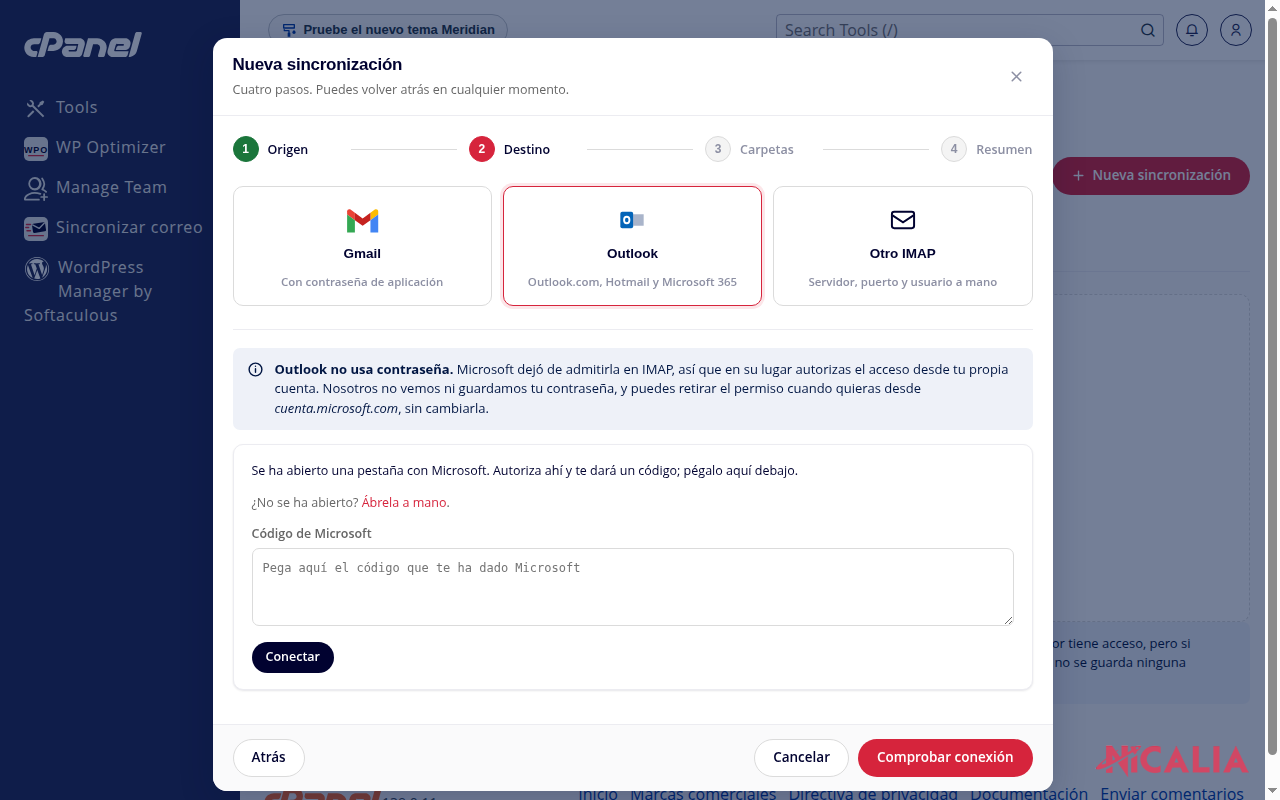
Puedes retirar ese permiso cuando quieras desde tu cuenta de Microsoft, sin cambiar tu contraseña.
Otro IMAP
Si tu buzón de destino es de otro proveedor, elige Otro IMAP e indica el servidor, el puerto, la dirección y la contraseña. Estos datos te los da tu proveedor de correo.
Cuando lo tengas, pulsa Comprobar conexión. La herramienta entra en las dos cuentas y lee las carpetas, pero todavía no copia nada. Si algo falla, te dice el motivo en la misma ventana.
4. Elige las carpetas
Verás las carpetas de tu cuenta con el número de mensajes de cada una. Vienen marcadas la bandeja de entrada (INBOX), los enviados y el archivo. Marca o desmarca las que quieras y, si lo necesitas, cambia el nombre que tendrán en el destino. En Gmail las carpetas se convierten en etiquetas.

5. Revisa y crea la sincronización
Elige cada cuánto se buscan mensajes nuevos, desde cada 5 minutos hasta una vez al día. Un intervalo más corto no copia más rápido, solo detecta antes los mensajes nuevos. Revisa el resumen y pulsa Crear y sincronizar.

La primera vez se copia todo el historial de las carpetas elegidas y, si el buzón es grande, puede tardar horas. Puedes cerrar la página: la copia sigue en segundo plano.
Gestionar tus sincronizaciones
En la pantalla principal verás cada sincronización con su estado, las carpetas que copia, cuántos mensajes lleva copiados y cuándo fue la última pasada.

- Sincronizar ahora lanza una copia en ese momento, sin esperar al siguiente turno.
- Detalle y registro muestra el historial. Si la sincronización aparece Con error, aquí verás el motivo.
- Pausar detiene las copias sin perder la configuración. Con Reanudar vuelven a empezar.
- Eliminar borra la sincronización y las contraseñas guardadas. No se borra ningún correo, ni en tu cuenta ni en el destino. Si usabas Outlook, retira también el permiso desde tu cuenta de Microsoft.
Sobre tus contraseñas
La contraseña de la cuenta de origen y la del destino (salvo en Outlook) se guardan en tu propio espacio de disco, en un fichero que solo tu usuario puede leer. Si prefieres no dejarlas guardadas de forma indefinida, usa una contraseña de aplicación y revócala cuando ya no la necesites.


