




WinMTR: cómo usarlo y cómo interpretar los resultados
WinMTR es una herramienta gratuita y portátil para Windows que combina en una sola interfaz las funciones del ping y del traceroute. Mientras que el ping mide la latencia hacia un destino y el traceroute muestra la ruta de saltos, WinMTR hace las dos cosas simultáneamente y de forma continua, acumulando estadísticas en tiempo real para cada nodo intermedio.
Es la herramienta preferida por los equipos de soporte técnico para diagnosticar problemas de latencia alta, pérdida de paquetes intermitente o caídas de conexión, ya que en una sola prueba de 5-15 minutos ofrece mucha más información que varias ejecuciones de ping y traceroute por separado.
¿Qué es WinMTR y en qué se diferencia de MTR?
MTR (My TraceRoute) es una herramienta de diagnóstico de red disponible en Linux y Mac que combina ping y traceroute en una vista continua. WinMTR es el equivalente para Windows: una implementación visual con interfaz gráfica que no requiere instalación (es portable) y añade la posibilidad de exportar los resultados en formato texto o HTML para enviarlos a soporte técnico.
La principal ventaja de WinMTR respecto a ejecutar traceroute manualmente es que realiza múltiples mediciones consecutivas para cada salto y calcula estadísticas acumuladas (mejor, peor, media), lo que permite detectar problemas intermitentes que una sola ejecución de traceroute podría no capturar.
Dónde descargar WinMTR
WinMTR es una aplicación portable: no requiere instalación. Solo hay que descargarla, descomprimir el ZIP y ejecutar el archivo .exe directamente.
Descárgala desde su página oficial en SourceForge. Elige la versión de 32 o 64 bits según tu sistema (en caso de duda, la versión de 32 bits funciona en ambos).
Compatibilidad: WinMTR es compatible con Windows 7, 8, 10 y 11. No requiere permisos de administrador para ejecutarse, aunque en algunos sistemas puede necesitar la aprobación del control de cuentas de usuario (UAC) la primera vez.
Cómo usar WinMTR paso a paso
Paso 1 — Abrir WinMTR e introducir el host
Al abrir la aplicación verás una pantalla sencilla con un campo Host en la parte superior. Introduce aquí el dominio o la dirección IP que quieres analizar — por ejemplo, nicalia.com o la IP de tu servidor. WinMTR resolverá automáticamente el dominio a su IP.
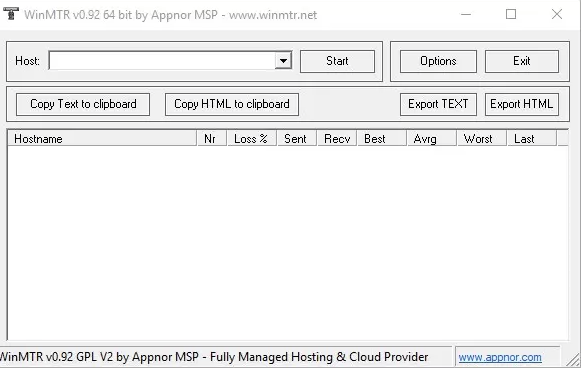
Paso 2 — Configurar las opciones (opcional)
Antes de iniciar puedes hacer clic en Options para ajustar:
- Interval (ms): tiempo entre pings a cada salto. Por defecto 1000 ms (1 segundo). Reducirlo da más resolución temporal pero genera más tráfico.
- Ping size (bytes): tamaño del paquete de prueba. El valor por defecto (64 bytes) es adecuado para la mayoría de diagnósticos.
- Max hosts in LRU list: número máximo de saltos a registrar.
- DNS lookup: si está marcado, WinMTR intenta resolver el nombre de cada IP intermedia. Desmarcarlo acelera la prueba.
Para la mayoría de casos, los valores por defecto son correctos.
Paso 3 — Iniciar la prueba
Haz clic en Start. WinMTR comenzará a enviar paquetes al destino y a mostrar en tiempo real los resultados de cada salto. Sigue usando el ordenador con normalidad durante la prueba — esto es importante porque el objetivo es capturar el problema tal como ocurre en condiciones reales de uso, no en un equipo inactivo.
El tiempo mínimo recomendado de prueba es 5 minutos; para problemas intermitentes, déjala correr 15-30 minutos para aumentar las probabilidades de capturar el fallo.
Paso 4 — Detener y exportar los resultados
Haz clic en Stop cuando hayas recopilado suficientes datos. Para exportar:
- Export TEXT: genera un archivo
.txtcon todos los datos en formato texto plano. Es el formato más habitual para enviar a soporte técnico. - Export HTML: genera un archivo
.htmlcon los datos formateados en una tabla. Más legible visualmente.
Si el soporte de Nicalia te ha pedido un WinMTR, adjunta el archivo exportado en tu ticket de soporte.
Cómo interpretar los resultados de WinMTR
Cada fila de la tabla representa un salto (un router) en la ruta entre tu equipo y el destino. La primera fila es tu router local; la última es el servidor de destino.
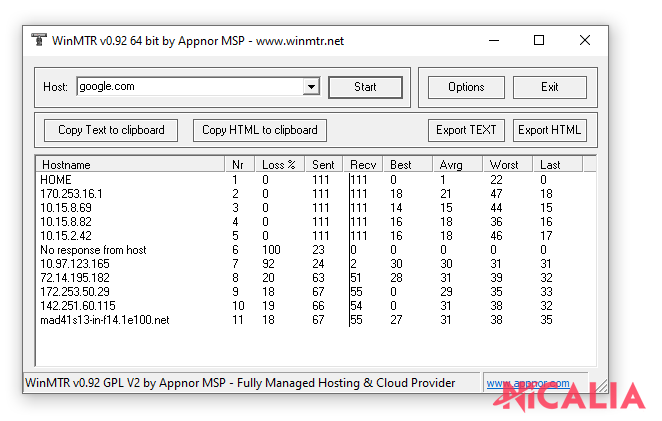
Hostname / IP
El nombre o dirección IP del router en ese salto. Si aparece solo una IP sin nombre, el router no tiene registro DNS inverso configurado. Si aparece ???, el nodo no respondió a ningún paquete.
Loss %
Porcentaje de pérdida de paquetes en ese salto. Es la columna más importante para diagnosticar problemas. Valores a tener en cuenta:
- 0%: sin pérdida, normal.
- >0% en saltos intermedios pero 0% en el último: los routers intermedios simplemente priorizan el tráfico real sobre los paquetes ICMP de diagnóstico. No indica un problema real.
- >0% en el último salto (el destino): pérdida real. Investiga desde ese nodo hacia atrás para identificar dónde empieza.
- >0% que se mantiene igual desde un salto hasta el final: el problema se originó en ese nodo específico.
Snt (Sent)
Número total de paquetes enviados a ese salto desde que se inició la prueba. A más tiempo de prueba, mayor será este número. Un valor alto mejora la fiabilidad estadística de las demás columnas.
Recv (Received)
Número de paquetes recibidos de respuesta. La diferencia entre Snt y Recv determina el Loss%.
Best
Latencia mínima registrada (en ms) para ese salto durante toda la prueba. Representa las condiciones ideales de la ruta en ese nodo.
Avrg (Average)
Latencia media de todos los paquetes enviados a ese salto. Es el valor más representativo del rendimiento habitual. Una latencia media creciente salto a salto es normal; un salto brusco en un nodo concreto indica un cuello de botella.
Worst
Latencia máxima registrada para ese salto. Un valor muy alto de Worst respecto a la media (por ejemplo, Avrg=20ms pero Worst=800ms) indica picos de latencia intermitentes, lo que puede traducirse en lag o timeouts en aplicaciones en tiempo real.
Last
Latencia del último paquete enviado. Valor puntual, menos representativo que Avrg. Es útil para ver el estado de la conexión en el momento exacto en que se detuvo la prueba.
Cómo leer un resultado de WinMTR: casos habituales
Resultado normal (sin problemas)
Loss% = 0% en todos los saltos (o solo en saltos intermedios, no en el último). Latencia media creciente gradualmente salto a salto y estable en el destino. Sin valores extremos en Worst.
Pérdida de paquetes en saltos intermedios pero no en el destino
Es el patrón más frecuente y no indica un problema real. Los routers de tránsito limitan la prioridad de los paquetes ICMP de diagnóstico mientras enrutan el tráfico real. Si el último salto (el servidor de destino) tiene 0% de pérdida, la conexión llega completa.
Pérdida de paquetes que empieza en un salto y se mantiene hasta el final
Indica que el problema se origina en ese nodo concreto o inmediatamente antes. Si ese nodo pertenece a tu ISP o a un proveedor de tránsito, el problema está fuera de tu red. Si pertenece a la red de Nicalia, abre un ticket con el resultado exportado.
Latencia muy alta solo en el último salto
Si todos los saltos intermedios tienen latencia normal pero el servidor de destino tiene una latencia muy alta, el problema puede estar en el propio servidor (carga elevada de CPU, memoria o red). Comprueba el estado de servicios de Nicalia.
Picos de latencia en Worst pero Avrg normal
Indica jitter (variabilidad de latencia). Problemático para aplicaciones en tiempo real como videollamadas, juegos o VoIP, aunque las páginas web habituales apenas lo notan. Si ocurre en los primeros saltos, suele ser un problema de tu red local o tu router.
Alternativas a WinMTR en Mac y Linux
WinMTR solo está disponible para Windows. En Mac y Linux el equivalente es mtr:
- Linux:
sudo apt install mtr(Debian/Ubuntu) → ejecutar conmtr nicalia.com - Mac: instalar via Homebrew:
brew install mtr→ ejecutar consudo mtr nicalia.com - Interfaz gráfica en Mac: la app Network Radar o LookupDNS ofrecen funcionalidades similares con interfaz visual.
Si el soporte de Nicalia te pide un WinMTR desde Mac o Linux, ejecuta mtr --report --report-cycles 100 nicalia.com y copia la salida completa en el ticket.
Preguntas frecuentes sobre WinMTR
¿Cuánto tiempo debo dejar correr WinMTR?
Para problemas estables (latencia alta constante), con 5 minutos es suficiente. Para problemas intermitentes (la conexión va lenta a ratos o se corta ocasionalmente), déjala correr entre 15 y 30 minutos mientras reproduces el problema normalmente. Cuantos más paquetes recopile (columna Snt), más fiables son las estadísticas.
¿Por qué algunos saltos muestran Loss% pero el último salto tiene 0%?
Porque los routers intermedios tienen configurado ICMP con baja prioridad: descartan los paquetes de diagnóstico cuando están ocupados enrutando tráfico real, pero el tráfico útil pasa sin problemas. Si el último salto (tu servidor de destino) tiene 0% de pérdida, la conexión de extremo a extremo es correcta y no hay problema real.
¿Qué significa ??? en la columna Hostname?
Que ese router no respondió a ningún paquete ICMP de WinMTR. Es un comportamiento normal en routers configurados para no responder a paquetes de diagnóstico. Lo relevante es si los saltos siguientes responden con normalidad.
¿Cómo envío el resultado de WinMTR al soporte de Nicalia?
Haz clic en Stop para detener la prueba y luego en Export TEXT para guardar los resultados en un archivo de texto. Adjunta ese archivo al ticket de soporte junto con una descripción del problema que estás experimentando y la hora aproximada en que ocurrió.
¿Cuál es la diferencia entre WinMTR y hacer tracert manualmente?
El comando tracert hace una sola pasada por la ruta y muestra tres mediciones por salto. WinMTR hace cientos de pasadas durante toda la duración de la prueba y acumula estadísticas (mínimo, máximo, media, pérdida) para cada salto. Esto permite detectar problemas intermitentes que tracert pasaría por alto.
WinMTR muestra pérdida de paquetes en el primer salto. ¿Es grave?
El primer salto es tu router local. Pérdida en el primer salto indica un problema entre tu ordenador y tu router: puede ser la conexión WiFi, un cable en mal estado o el propio router sobrecargado. Prueba a conectarte por cable Ethernet en lugar de WiFi y repite la prueba.


