




Configurar DNS de Google en Win/UNIX/MAC
Por defecto tu conexión a Internet usa los servidores DNS de tu proveedor de servicios (ISP), que no siempre son los más rápidos ni los más fiables. Cambiar los DNS de tu equipo a los servidores públicos de Google (8.8.8.8 y 8.8.4.4) es una de las formas más sencillas de mejorar la velocidad de resolución de dominios, saltarte posibles bloqueos del ISP y solucionar problemas de conectividad cuando los DNS del proveedor fallen.
Esta guía explica cómo configurarlos paso a paso en Windows 10/11, Linux (Ubuntu y distribuciones con systemd) y macOS (Monterey, Ventura, Sonoma y Sequoia).
DNS públicos más utilizados
Los DNS de Google son los más populares, pero no los únicos de calidad. Aquí tienes los más usados para que puedas elegir:
| Proveedor | DNS primario | DNS secundario | Característica principal |
|---|---|---|---|
8.8.8.8 |
8.8.4.4 |
Alta disponibilidad y velocidad global | |
| Cloudflare | 1.1.1.1 |
1.0.0.1 |
El más rápido según benchmarks independientes; mayor privacidad |
| OpenDNS | 208.67.222.222 |
208.67.220.220 |
Filtrado de contenido opcional; protección contra phishing |
| Quad9 | 9.9.9.9 |
149.112.112.112 |
Bloquea dominios maliciosos conocidos automáticamente |
Los pasos de configuración son idénticos para cualquiera de ellos — solo cambia qué IPs introduces.
¿Cuándo tiene sentido cambiar los DNS del sistema?
- La navegación va lenta aunque la velocidad de descarga sea buena — puede indicar que los DNS de tu ISP tardan en resolver.
- Algunos sitios no cargan aunque estén accesibles desde otras redes — el DNS de tu ISP puede estar devolviendo respuestas incorrectas o bloqueando dominios.
- Estás en una migración de hosting y quieres forzar que tu equipo vea el nuevo servidor antes de que propaguen las DNS públicas — en este caso es mejor modificar el archivo hosts en lugar de cambiar los DNS.
- Ves errores como ERR_NAME_NOT_RESOLVED o “servidor DNS no responde” — cambiar a un DNS externo suele resolver el problema.
Una alternativa más cómoda y que no requiere tocar la configuración del sistema es limpiar la caché DNS del equipo — muchas veces el problema es solo que hay registros obsoletos en caché, no que los servidores DNS fallen.
Configurar los DNS de Google en Windows 10 y Windows 11
Tienes dos métodos. El método moderno (Configuración) es más sencillo en Windows 10/11. El método clásico (Panel de control) también funciona y es el que muestran las capturas de abajo.
Método moderno — Configuración de Windows (recomendado en Windows 10/11)
- Pulsa Windows + I para abrir Configuración.
- Ve a Red e Internet → Wi-Fi (o Ethernet si usas cable).
- Haz clic en tu red activa → Propiedades del hardware.
- En la sección Asignación de servidor DNS, haz clic en Editar.
- Cambia a Manual, activa IPv4 e introduce:
- DNS preferido:
8.8.8.8 - DNS alternativo:
8.8.4.4
- DNS preferido:
- Haz clic en Guardar.
Método clásico — Panel de control
- Abre el Menú de inicio → Panel de control.
- Ve a Redes e Internet → Centro de redes y recursos compartidos.
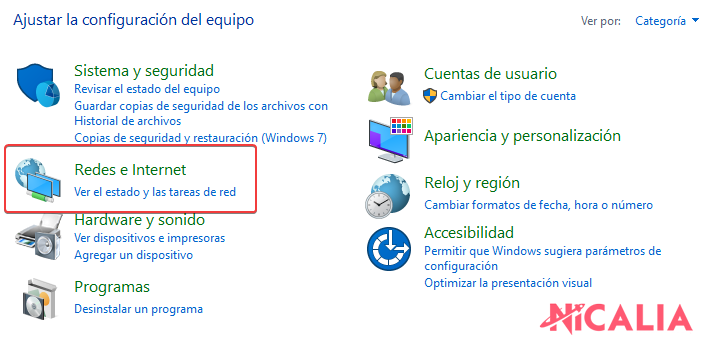
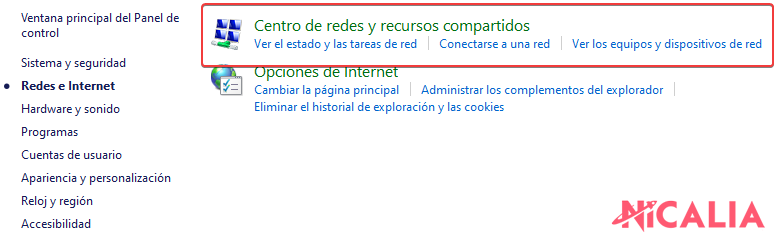
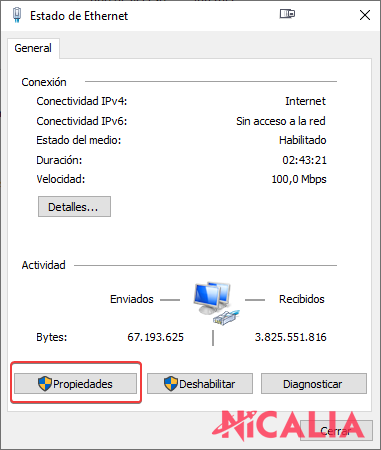
- Haz clic en tu conexión Ethernet (o Wi-Fi si usas inalámbrico).
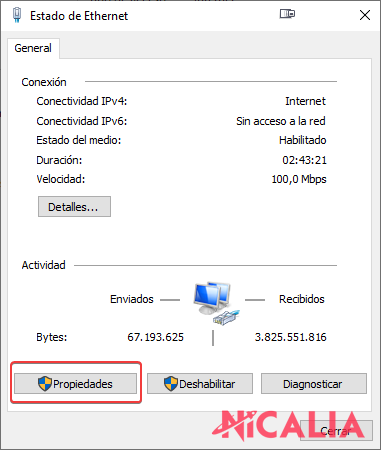
- En la ventana de estado, haz clic en Propiedades.
- En la lista, haz doble clic en Protocolo de Internet versión 4 (TCP/IPv4).
- Selecciona Usar las siguientes direcciones de servidor DNS e introduce:
- Servidor DNS preferido:
8.8.8.8 - Servidor DNS alternativo:
8.8.4.4
- Servidor DNS preferido:
- Marca Validar configuración al salir y haz clic en Aceptar.
Para aplicar los cambios de inmediato sin reiniciar, limpia la caché DNS existente. Abre el Símbolo del sistema como administrador y ejecuta:
ipconfig /flushdnsConfigurar los DNS de Google en Linux
El método depende de si tu distribución usa systemd-resolved (Ubuntu 18.04 y posteriores, Debian moderno, Fedora) o el archivo /etc/resolv.conf directamente (distribuciones más antiguas o sin systemd).
Ubuntu 20.04, 22.04, 24.04 y Debian moderno — systemd-resolved (recomendado)
En estas distribuciones, editar /etc/resolv.conf directamente no es un método permanente porque systemd lo sobreescribe al reiniciar. El método correcto es editar la configuración de systemd-resolved:
- Abre un terminal.
- Edita el archivo de configuración:
sudo nano /etc/systemd/resolved.conf - Busca la línea
#DNS=y reemplázala (sin el#) por:DNS=8.8.8.8 8.8.4.4 FallbackDNS=1.1.1.1 1.0.0.1 - Guarda con Ctrl+O → Enter y sal con Ctrl+X.
- Reinicia el servicio para aplicar los cambios:
sudo systemctl restart systemd-resolved - Verifica que los nuevos DNS están activos:
resolvectl status
Distribuciones sin systemd — editar resolv.conf directamente
Si tu distribución no usa systemd-resolved, puedes editar el archivo directamente:
- Abre un terminal.
- Edita el archivo de configuración DNS:
sudo nano /etc/resolv.conf - Localiza las líneas que empiezan por
nameservery sustitúyelas por:nameserver 8.8.8.8 nameserver 8.8.4.4

- Guarda con Ctrl+O → Enter y sal con Ctrl+X.
⚠️ Nota: en sistemas con NetworkManager (la mayoría de escritorios Linux), este cambio puede revertirse al reconectar a la red. Para que sea permanente, configura los DNS también en la conexión de red desde NetworkManager o desde el archivo de configuración de la interfaz de red.
Configurar los DNS de Google en Mac (macOS)
El proceso es el mismo en macOS Monterey (12), Ventura (13), Sonoma (14) y Sequoia (15), aunque la interfaz de Preferencias del Sistema pasó a llamarse Configuración del Sistema a partir de Ventura.
macOS Ventura (13), Sonoma (14) y Sequoia (15)
- Haz clic en el menú Apple (🍎) → Configuración del Sistema.
- En el panel lateral, haz clic en Red.
- Selecciona tu conexión activa (Wi-Fi o Ethernet) y haz clic en Detalles…
- Ve a la pestaña DNS.
- Haz clic en el botón + bajo la lista de servidores DNS para añadir:
8.8.8.88.8.4.4
- Si ya había servidores DNS en la lista y quieres reemplazarlos, selecciónalos y usa el botón – para eliminarlos antes de añadir los nuevos.
- Haz clic en OK y luego en Aplicar.
macOS Monterey (12) y versiones anteriores
- Haz clic en el menú Apple → Preferencias del Sistema.
- Haz clic en Red.
- Selecciona tu conexión activa (Wi-Fi o Ethernet) en la columna izquierda.
- Haz clic en Avanzado…
- Ve a la pestaña DNS.
- Haz clic en + para añadir
8.8.8.8y8.8.4.4. - Haz clic en OK y luego en Aplicar.
Para limpiar la caché DNS en Mac y que los cambios surtan efecto inmediatamente, abre el Terminal y ejecuta:
sudo dscacheutil -flushcache; sudo killall -HUP mDNSResponderConsulta la guía completa para limpiar la caché DNS en todos los sistemas.
Cómo verificar que los nuevos DNS están funcionando
Una vez configurados, puedes comprobar que tu equipo está usando los DNS de Google con este comando:
En Windows (CMD o PowerShell):
nslookup nicalia.comLa respuesta debe mostrar Servidor: dns.google o la IP 8.8.8.8 en la línea del servidor.
En Linux y Mac:
dig nicalia.com | grep "SERVER:"Debe aparecer 8.8.8.8#53 como servidor consultado.
Preguntas frecuentes
¿Es seguro usar los DNS de Google?
Sí, en términos de disponibilidad y resistencia a ataques son muy seguros. El único matiz es de privacidad: Google registra las consultas DNS para uso interno. Si la privacidad es prioritaria, Cloudflare (1.1.1.1) tiene una política de no registro más estricta y es auditada anualmente por terceros. Quad9 (9.9.9.9) añade bloqueo automático de dominios maliciosos conocidos.
¿Cambiar los DNS afecta a la velocidad de Internet?
Solo afecta a la velocidad de resolución de nombres de dominio (el tiempo que tarda en convertir nicalia.com en una IP), no al ancho de banda de la conexión. En la práctica, pasar de los DNS de un ISP lento a Google o Cloudflare puede reducir el tiempo de resolución de varios cientos de ms a menos de 20 ms, lo que se nota especialmente al abrir muchas pestañas o sitios nuevos.
¿Estos cambios afectan a todos los dispositivos de mi red?
No. Los cambios realizados en la configuración del sistema operativo solo afectan a ese equipo. Si quieres que todos los dispositivos de tu red usen los DNS de Google, la forma más eficiente es configurarlos directamente en tu router — así se aplican automáticamente a todos los dispositivos conectados sin necesidad de tocar cada uno.
¿Por qué el cambio en resolv.conf no persiste tras reiniciar en Linux?
Porque en distribuciones modernas con systemd-resolved, el archivo /etc/resolv.conf es un enlace simbólico que gestiona automáticamente el sistema. Los cambios manuales en ese archivo se sobreescriben al reiniciar o al reconectar a la red. Para que el cambio sea permanente, debes configurar los DNS en /etc/systemd/resolved.conf como se explica en la sección de Linux de esta guía.
¿Cómo vuelvo a los DNS originales de mi ISP?
En Windows: vuelve a la configuración de IPv4 y selecciona Obtener la dirección del servidor DNS automáticamente. En Mac: elimina los servidores DNS que añadiste con el botón – y haz clic en Aplicar. En Linux con systemd-resolved: edita /etc/systemd/resolved.conf, comenta de nuevo la línea DNS añadiéndole # al principio, y reinicia el servicio con sudo systemctl restart systemd-resolved.


