




Guía completa de configuración WP Rocket para WordPress
WP Rocket es el plugin de caché y optimización de rendimiento más popular para WordPress. Muchas de sus mejoras se activan automáticamente al instalar el plugin, sin ninguna configuración adicional. Aun así, configurarlo correctamente sección a sección puede marcar una diferencia significativa en los resultados de PageSpeed y en la experiencia real de tus visitantes.
Esta guía recorre todas las secciones del panel de WP Rocket, explica qué hace cada opción y qué ajustes son recomendables para la mayoría de sitios.
Antes de empezar, puedes medir el impacto del plugin analizando tu web en GTmetrix. Si añades ?nowprocket al final de la URL obtendrás los resultados sin WP Rocket, y la misma URL sin el parámetro te dará los resultados con WP Rocket activo. La comparación entre ambos muestra el impacto real del plugin en tu sitio.
¿Hay una configuración recomendada para WP Rocket?
No existe una configuración única que funcione para todos los sitios. Cada web tiene temas, plugins y hosting diferentes, y algunas opciones que funcionan perfectamente en un sitio pueden causar problemas en otro.
Lo que sí es común a todos los sitios es que las características más importantes para el rendimiento —caché de páginas, caché del navegador y compresión GZIP— se activan automáticamente al instalar WP Rocket, sin que tengas que hacer nada.
Para el resto de opciones, sigue esta regla general: activa las opciones una a una, comprueba el sitio en modo incógnito tras cada cambio, y si algo se rompe, desactiva la última opción activada.
Funciones automáticas de WP Rocket
Estas mejoras se aplican desde el momento en que activas el plugin, sin configuración manual:
- Almacenamiento en caché de páginas (genera archivos HTML estáticos)
- Almacenamiento en caché del navegador (solo en servidores Apache/LiteSpeed)
- Compresión GZIP (solo en servidores Apache/LiteSpeed)
- Soporte Cross-Origin para fuentes web (solo en Apache/LiteSpeed)
- Detección y soporte de plugins, temas y entornos de hosting de terceros
- Refresco de la caché de fragmentos de carrito en WooCommerce
- Optimización de archivos de fuentes de Google
- Desactivación de los emoticonos de WordPress
Al activar WP Rocket por primera vez también se configuran automáticamente: caché para móviles, duración de caché de 10 horas, precarga de la caché, precarga de enlaces y control de Heartbeat en modo “Reducir actividad”.
Si en algún momento necesitas volver al estado inicial, tienes dos opciones: desactivar manualmente todas las opciones excepto las anteriores, o desinstalar y reinstalar el plugin.
Consejos para configurar WP Rocket sin romper tu sitio
- Activa las opciones una a una, no todas al mismo tiempo.
- Después de activar cada opción, revisa el sitio en una ventana de incógnito o privada donde no estés logueado en WordPress. Así verás exactamente lo que ven tus visitantes.
- Revisa varios tipos de páginas: inicio, entradas, páginas, carrito (si tienes WooCommerce).
- Si algo se rompe, desactiva la última opción activada y el sitio volverá a la normalidad.
- No es necesario borrar la caché después de activar una opción — WP Rocket lo hace automáticamente.
Escritorio — Panel principal y estado de la licencia
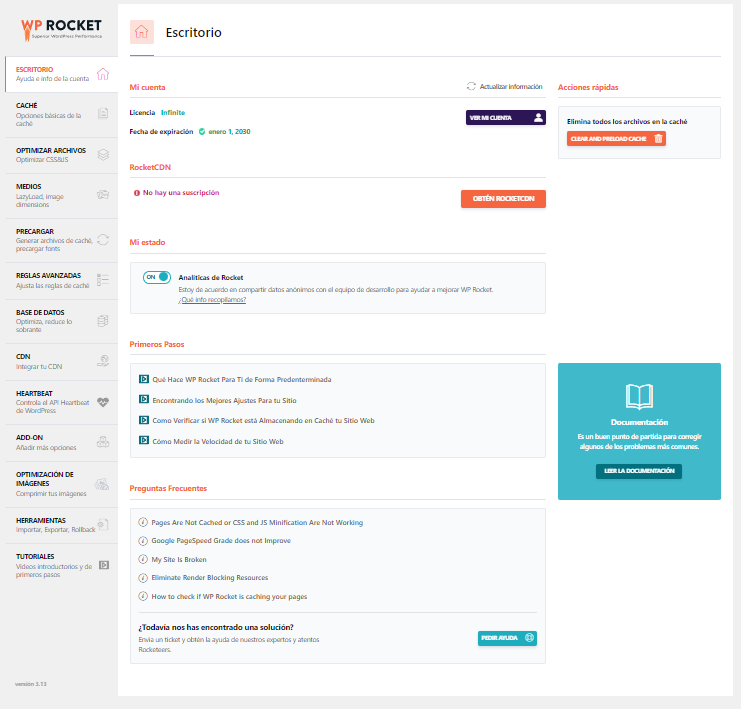
Desde el Escritorio puedes:
- Borrar la caché y precargarla (si tienes la precarga activada en la pestaña Precargar).
- Consultar el estado de tu licencia de WP Rocket.
- Abrir un ticket de soporte directamente con WP Rocket.
Caché — Opciones básicas de caché
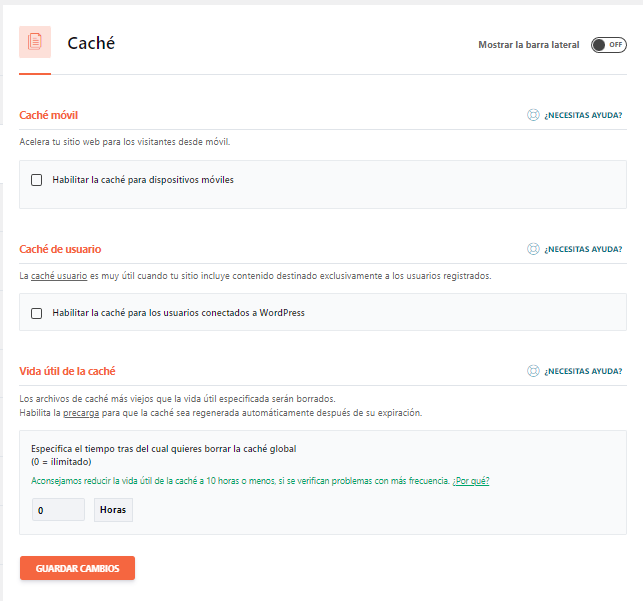
- Caché móvil: recomendable activar si tu web es responsive (lo es la inmensa mayoría hoy en día). Genera una versión de caché específica para dispositivos móviles.
- Caché de usuario: actívalo solo cuando tu web permite a los usuarios iniciar sesión y necesitas que también reciban contenido en caché. No es necesario en sitios con visitantes solo anónimos.
- Vida útil de la caché: no superes las 10 horas. El valor por defecto de 10 horas es adecuado para la mayoría de sitios. Para sitios que se actualizan muy frecuentemente puedes reducirlo; para sitios estáticos puedes mantenerlo.
Optimizar archivos — CSS y JavaScript
⚠️ Atención: las opciones de esta sección pueden mejorar significativamente las métricas de rendimiento, pero también pueden romper temporalmente el sitio si entran en conflicto con algún tema o plugin. Actívalas una a una y verifica el sitio en incógnito tras cada cambio.
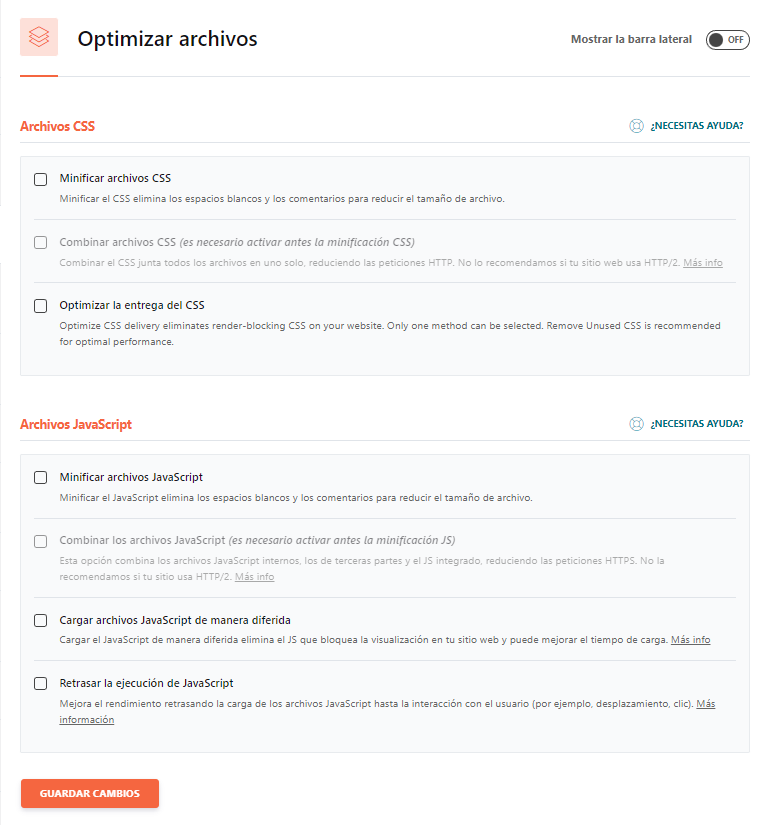
Minificar CSS y Minificar JavaScript
Elimina espacios en blanco y comentarios de los archivos para reducir su tamaño. Mejora la puntuación de rendimiento aunque el impacto en el tiempo de carga real puede ser moderado. Generalmente seguro de activar.
Combinar archivos CSS y Combinar archivos JavaScript
Fusiona múltiples archivos en uno para reducir el número de peticiones HTTP. La combinación de CSS suele ser más segura que la de JS. Combinar JavaScript puede romper funcionalidades en sitios con Elementor, Divi o WooCommerce. Actívalo con cuidado y comprueba exhaustivamente.
Retrasar la ejecución de JavaScript
Retrasa la carga de todos los archivos JavaScript hasta que haya una interacción del usuario (movimiento del ratón, scroll, toque en pantalla). Mejora el puntaje de PageSpeed y acelera la carga inicial percibida. Es una opción avanzada — verifica que los elementos interactivos (menús, carruseles, formularios) siguen funcionando.
Cargar JavaScript de forma diferida (defer)
Aplaza la carga de scripts JS hasta que el HTML principal esté procesado. Mejora el First Contentful Paint. Más seguro que el retraso de ejecución pero igualmente requiere verificación de los elementos interactivos.
Eliminar CSS no utilizado y Cargar CSS de forma asíncrona
Opciones avanzadas con impacto notable. Eliminar CSS no utilizado es la opción recomendada entre las dos: reduce el tamaño de las páginas generando solo el CSS necesario para renderizar cada vista. Cargar CSS de forma asíncrona genera el CSS de la ruta crítica para mejorar el tiempo de carga percibido. Ambas opciones dependen de cómo esté construido tu sitio — prueba y verifica.
Si algo se rompe tras activar opciones de archivos
- Desactiva todas las opciones de la sección Optimizar Archivos y guarda los cambios. Tu sitio volverá a la normalidad.
- Vuelve a activarlas una a una, revisando el sitio en incógnito tras cada cambio, hasta identificar cuál es la que causa el problema.
- Mantén desactivada la opción problemática o añade exclusiones específicas para el script o estilo que la causa.
Medios — Lazy Load y dimensiones de imagen
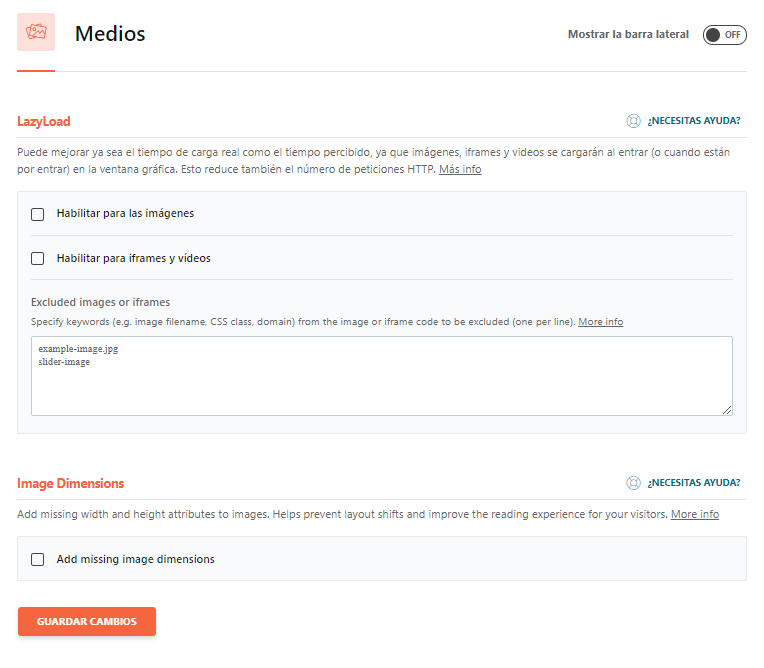
LazyLoad
Recomendado activar. Las imágenes solo se cargan cuando el usuario se desplaza hacia ellas, en lugar de cargar todas al inicio. Reduce significativamente el peso de la carga inicial, especialmente en páginas largas. Aplica también a iframes (vídeos de YouTube, mapas) para un impacto adicional notable.
Dimensiones de las imágenes
Cuando el navegador conoce el ancho y alto de una imagen antes de cargarla, puede reservar ese espacio en la página. Esto evita el desplazamiento inesperado del contenido (Cumulative Layout Shift) que provoca mala experiencia de usuario y penaliza las Core Web Vitals. Recomendado activar.
Precargar — Generar caché, precargar fuentes
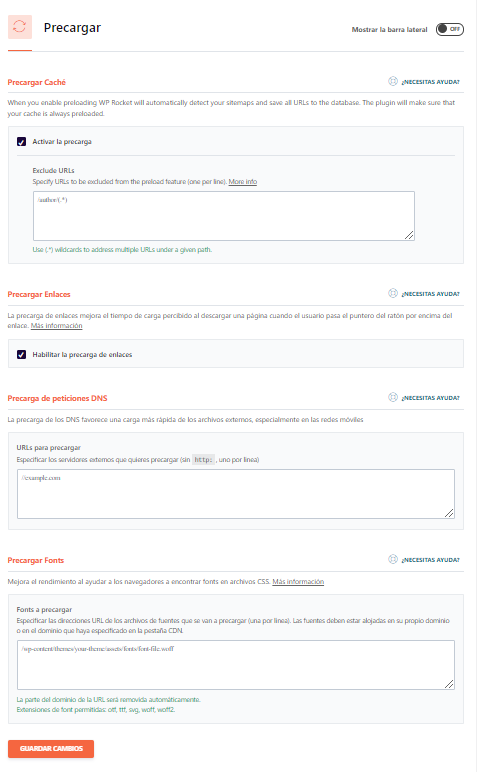
Precarga de caché
WP Rocket simula visitas a tu sitio para generar los archivos de caché antes de que lleguen visitantes reales. Así la primera visita a cualquier página ya se sirve desde caché. El proceso es continuo: cada vez que se borra la caché, se relanza la precarga automáticamente.
Precarga de DNS
Instruye al navegador para que resuelva los dominios de recursos externos antes de que se necesiten. Para añadir un dominio, elimina el protocolo (http:// o https://) y mantén las dos barras: por ejemplo, //fonts.googleapis.com. Añade aquí los dominios de fuentes de Google, CDNs externas, scripts de analítica, etc.
Precargar archivos de fuentes
Indica al navegador que descargue las fuentes web antes de que las descubra en el CSS, lo que mejora el tiempo de carga percibido y reduce el Flash of Invisible Text (FOIT).
Precarga de enlaces
Cuando un usuario pasa el cursor sobre un enlace durante 100ms o más, WP Rocket descarga el HTML de esa página en segundo plano. Cuando el usuario hace clic, la página parece cargar casi instantáneamente. Mejora significativamente la experiencia de navegación percibida.
Reglas avanzadas — Ajustes de caché por URL
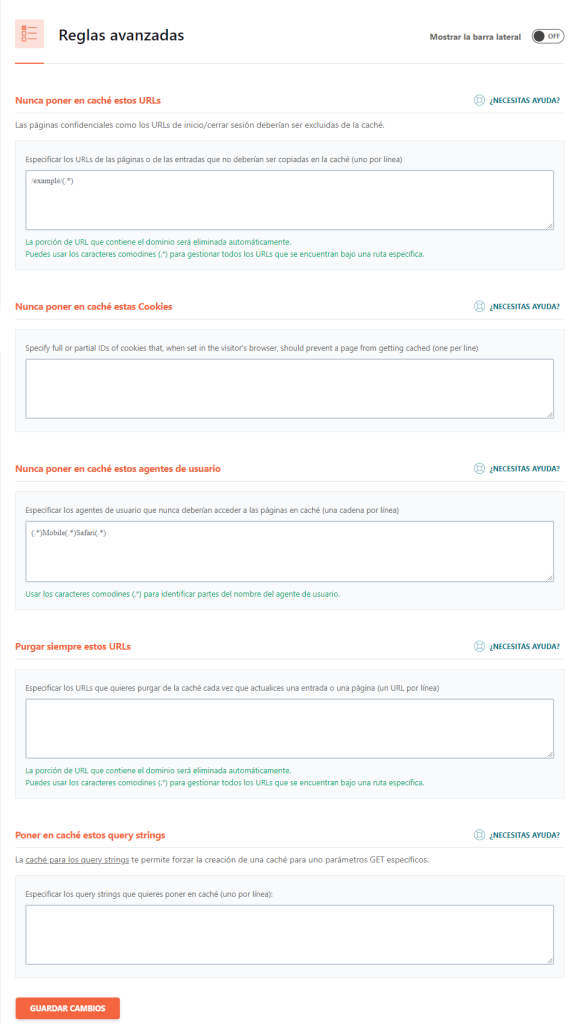
Exclusiones de caché
WP Rocket ya excluye automáticamente las páginas de carrito y checkout de WooCommerce. Si necesitas excluir páginas adicionales, añade sus URLs una por línea. Puedes usar comodines: /mipagina/(.*) excluirá esa página y todas sus subpáginas.
Purgar siempre estas URLs
Borra automáticamente la caché de las URLs indicadas cada vez que se actualiza cualquier entrada o página. Útil para páginas que listan entradas (archivo del blog, página de novedades) que deben actualizarse cuando se publica nuevo contenido.
Caché para cadenas de consulta (query strings)
Fuerza la creación de caché para parámetros GET específicos en las URLs. Útil en casos avanzados donde determinadas páginas con parámetros de URL deben servirse desde caché.
Base de datos — Limpieza y optimización
⚠️ Haz siempre una copia de seguridad de tu base de datos antes de ejecutar cualquier limpieza.
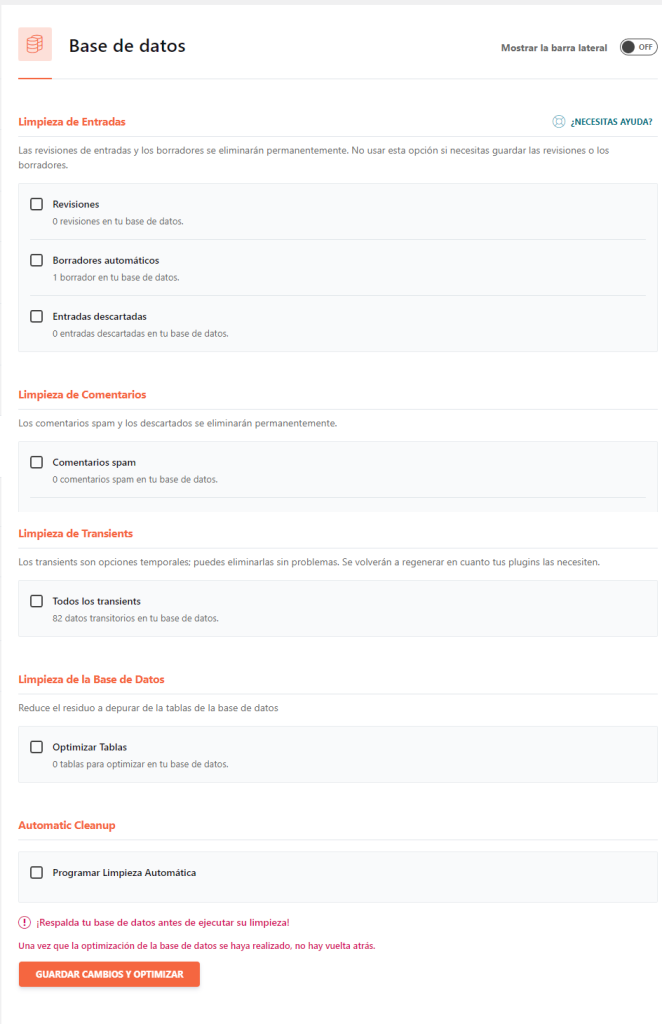
- Limpieza de entradas: elimina revisiones de entradas, borradores automáticos y entradas en la papelera.
- Limpieza de comentarios: elimina spam y comentarios en la papelera.
- Opciones temporales (transients): datos temporales que los plugins almacenan en la base de datos. Se acumulan con el tiempo y pueden ralentizar las consultas.
- Base de datos: optimiza las tablas de la base de datos de WordPress.
Limpieza automática programada: configura una frecuencia de limpieza (diaria, semanal o mensual) para que se ejecute automáticamente sin intervención manual. La frecuencia mensual es adecuada para la mayoría de sitios.
CDN — Integrar tu red de distribución de contenido
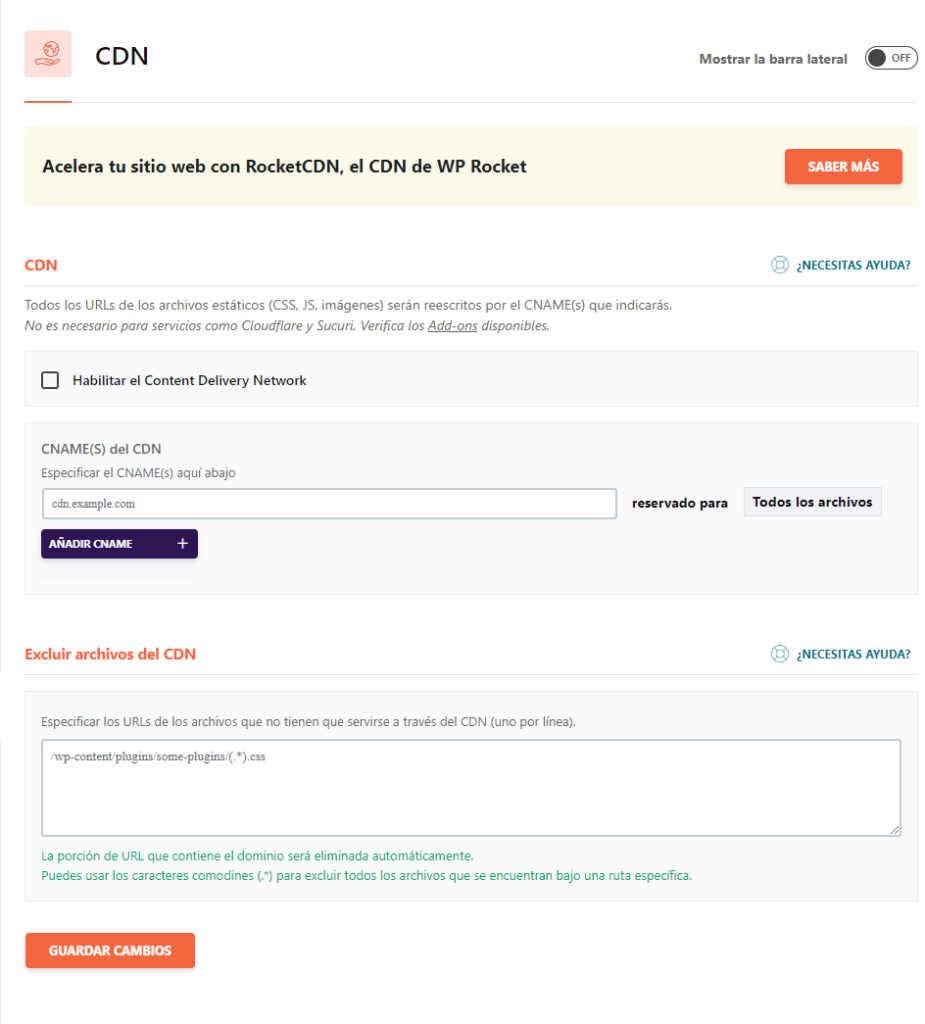
- URL de la CDN: introduce la URL de tu CDN para que WP Rocket reescriba las URLs de los archivos estáticos para servirlos desde ella.
- Exclusiones de archivos: si hay archivos específicos que no deben servirse desde la CDN, añade sus extensiones o rutas aquí.
Si usas Cloudflare como proxy CDN, no es necesario configurar nada en esta sección — Cloudflare gestiona la distribución a nivel DNS automáticamente. Conéctalo en cambio desde la sección Add-ons para que WP Rocket pueda vaciar la caché de Cloudflare automáticamente.
Heartbeat — Controlar la API Heartbeat de WordPress
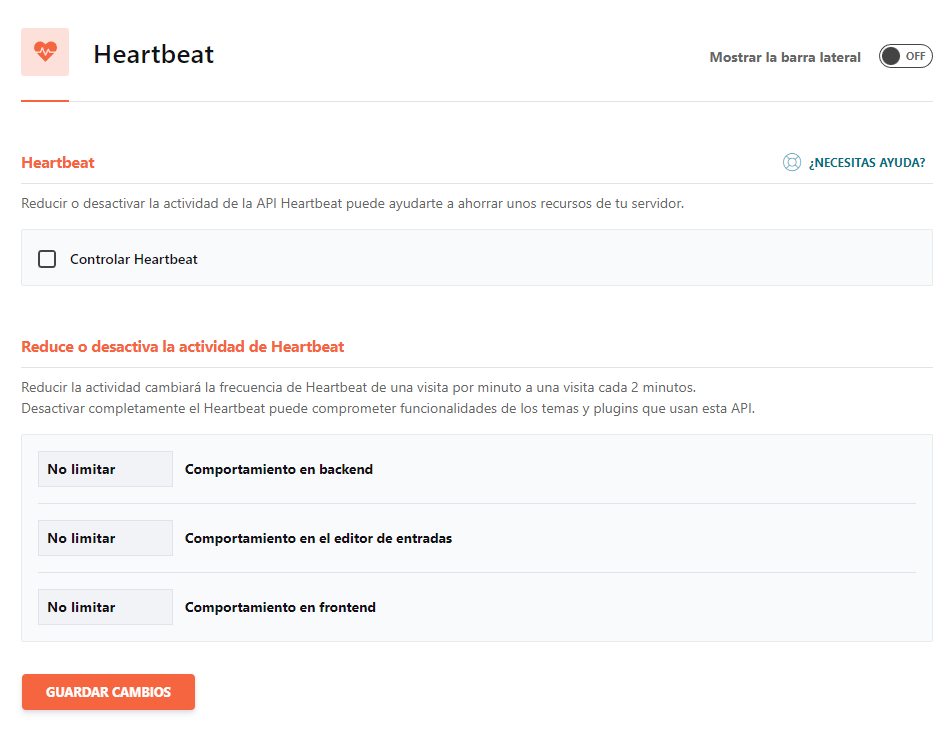
⚠️ Deshabilitar completamente la API Heartbeat puede afectar a plugins y temas que dependen de ella (por ejemplo, algunos plugins de copias de seguridad o de bloqueo de edición colaborativa).
Al activar el Control Heartbeat, puedes elegir entre:
- Reducir actividad: pasa de una petición por minuto a una cada 2 minutos. Recomendado por defecto.
- Deshabilitar: elimina completamente las peticiones Heartbeat en el contexto seleccionado. Seguro de desactivar en el frontend (no tiene ningún propósito útil para los visitantes). Más arriesgado en el panel de administración.
- No limitar: mantiene el comportamiento por defecto de WordPress.
Add-ons — Ampliar las funciones de WP Rocket
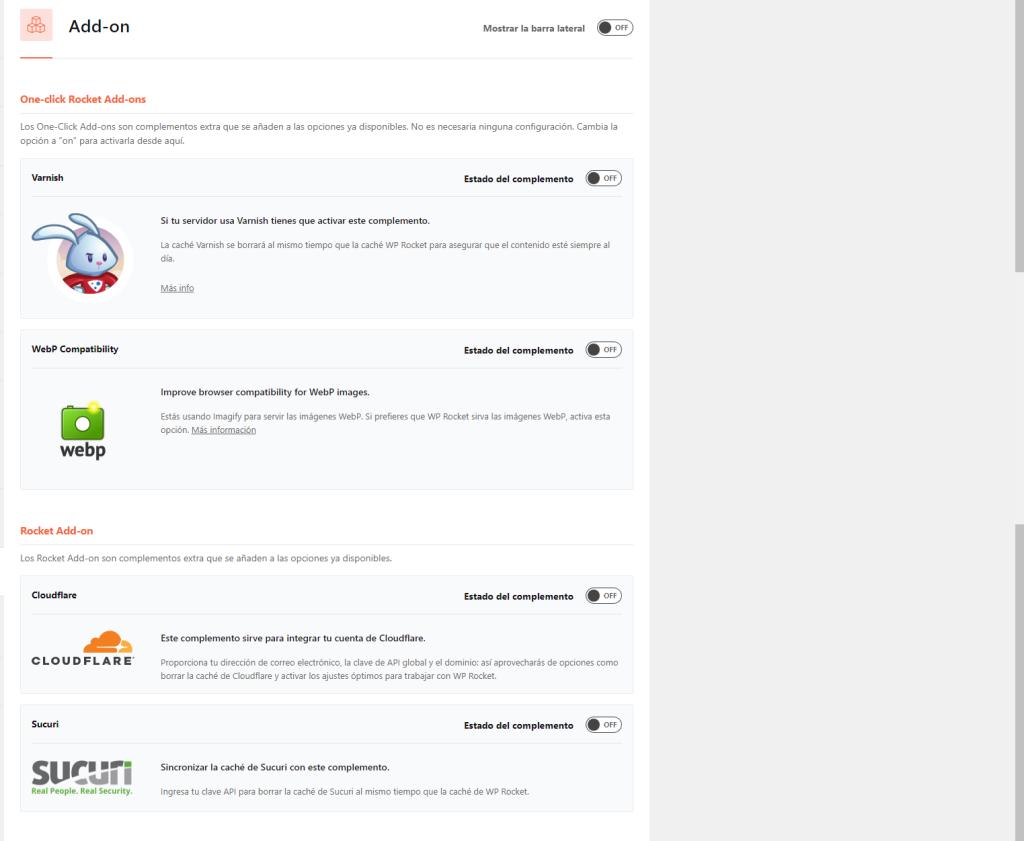
- Cloudflare: conecta WP Rocket con tu cuenta de Cloudflare mediante API Token para que vacíe automáticamente la caché de Cloudflare al limpiar la suya. Muy recomendado si usas Cloudflare.
- Varnish: si tu servidor usa Varnish como caché de objetos, activa este add-on para coordinar la limpieza de caché entre WP Rocket y Varnish.
- WebP Compatibility: si tienes un plugin de conversión a WebP (Imagify, ShortPixel, etc.), activa este add-on para que WP Rocket sirva las versiones WebP cuando estén disponibles.
- Sucuri: integración con el firewall de Sucuri para vaciar su caché automáticamente.
Herramientas — Exportar, importar y rollback
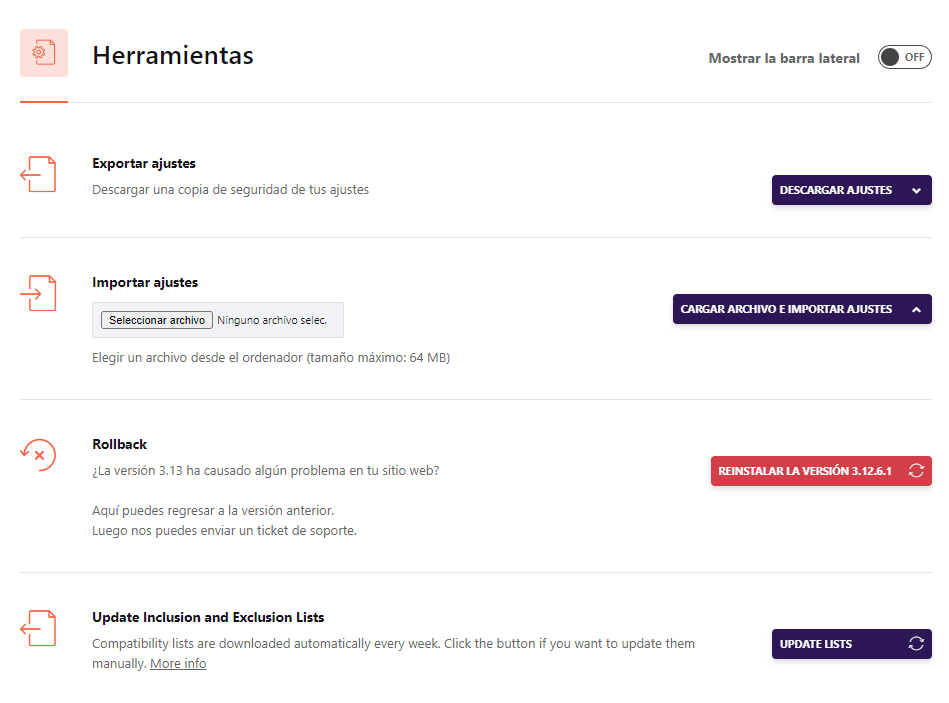
- Exportar / Importar configuraciones: guarda tu configuración actual en un archivo JSON para poder replicarla en otro sitio o recuperarla tras una reinstalación. Muy útil si gestionas múltiples sitios con la misma configuración base.
- Rollback: si una actualización de WP Rocket rompe algo en tu sitio, puedes volver a la versión anterior del plugin desde aquí sin necesidad de buscarla manualmente.
Preguntas frecuentes sobre WP Rocket
¿WP Rocket es compatible con LiteSpeed Cache?
No se recomienda tener ambos plugins activos con la caché activada simultáneamente. Los servidores de Nicalia funcionan con LiteSpeed, por lo que puedes elegir entre LiteSpeed Cache (gratuito e integrado con el servidor) o WP Rocket (de pago, con más opciones de optimización). Si tienes ambos instalados, desactiva la función de caché en uno de los dos.
¿Hay que vaciar la caché de WP Rocket manualmente?
WP Rocket vacía la caché automáticamente al publicar o actualizar una entrada o página. Para cambios en el tema, instalación de plugins nuevos o modificaciones en ajustes de WordPress, es recomendable vaciarla manualmente desde la barra de administración de WordPress (icono de WP Rocket → Vaciar caché).
¿Cómo sé si WP Rocket está generando caché?
Abre el código fuente de cualquier página en modo incógnito (clic derecho → Ver código fuente). Al final del HTML deberías ver un comentario con el texto “Performance optimized by WP Rocket”. Si aparece ese comentario, la caché está activa y funcionando.
¿Cómo excluir una página concreta de la caché?
En la sección Reglas Avanzadas → Exclusiones de caché puedes añadir las URLs de las páginas que no deben cachearse, una por línea. También puedes usar el comodín (.*) para excluir una sección completa.
¿WP Rocket funciona bien con WooCommerce?
Sí. WP Rocket detecta WooCommerce automáticamente y excluye de la caché las páginas que no deben cachearse (carrito, checkout, mi cuenta). También desactiva la caché para usuarios con productos en el carrito. Todo esto es automático y no requiere configuración adicional.
¿Cómo comparar el rendimiento antes y después de WP Rocket?
Analiza tu sitio en GTmetrix con la URL normal y con ?nowprocket añadido al final. El primero muestra los resultados con WP Rocket activo; el segundo los muestra sin él. La diferencia entre ambos análisis refleja el impacto real del plugin.


