
Por Fran Navoz en Hosting, Nicalia, PrestaShop
25 de noviembre de 2026
PrestaShop no es una web que se aloje y ya está. Cada vez que alguien abre una categoría, filtra por talla o añade algo al carrito, el servidor ejecuta PHP y lanza decenas de consultas a la base de datos para calcular precios, stock, reglas de catálogo y transportistas. Por eso un hosting que va sobrado con una web corporativa puede atascarse con una tienda de tráfico parecido, y casi siempre lo hace en el peor momento: en el checkout y en mitad de una campaña.
En esta guía tienes los requisitos reales de cada versión, con cifras sacadas de la documentación oficial, los cuatro cuellos de botella que más vemos en tiendas PrestaShop y cómo diagnosticarlos, y unos umbrales medibles para saber cuándo un hosting para PrestaShop compartido deja de ser suficiente y te toca pasar a VPS.
Esto es lo que pide PrestaShop según su documentación técnica, más una columna con lo que nosotros configuramos para una tienda con catálogo real:
| Requisito | PrestaShop 8.x | PrestaShop 9.0 | PrestaShop 9.1 | Lo que usamos en producción |
|---|---|---|---|---|
| PHP compatible | 7.2.5 a 8.1 | 8.1 a 8.4 | 8.1 a 8.5 | La recomendada para tu versión |
| PHP recomendado | 8.1 | 8.4 | 8.5 | Probada antes en una copia |
memory_limit |
256 MB mínimo | 512 MB recomendado | 512 MB recomendado | 512 MB, y 1 GB para importaciones grandes |
| Base de datos mínima | MySQL 5.7 o MariaDB 10.2 | MySQL 5.7 o MariaDB 10.2 | MySQL 5.7 o MariaDB 10.2 | MySQL 8.4 LTS o MariaDB 10.11 / 11.4 LTS |
| Servidor web | Apache 2.4+ o Nginx | Apache 2.4+ o Nginx | Apache 2.4+ o Nginx | LiteSpeed (compatible con el .htaccess de Apache) |
max_input_vars |
Sin valor oficial (PHP trae 1.000 por defecto) | 10.000 | ||
max_execution_time |
Sin valor oficial | 120 a 300 s para importaciones | ||
upload_max_filesize |
Sin valor oficial | 64 MB | ||
Ojo con la fila de la base de datos. El mínimo oficial se ha quedado viejo: MySQL 8.0 perdió el soporte en abril de 2026 y MariaDB 10.6 en julio, así que para una tienda nueva o una migración lo sensato es una versión LTS con años de parches por delante. Antes de cambiar de versión, prueba la tienda entera en una copia, porque los módulos de terceros son los que suelen romperse.
Las extensiones de PHP que pide PrestaShop son las mismas en las versiones 8 y 9: curl, dom, fileinfo, gd, iconv, intl, json, mbstring, openssl, pdo, pdo_mysql, simplexml y zip. En el php.ini necesitas allow_url_fopen = On, y por seguridad allow_url_include = Off. Para comprobarlo todo de una vez, PrestaShop tiene una herramienta oficial, phppsinfo.php, que marca en rojo lo que no cumple. Bórrala del servidor cuando termines, porque enseña demasiada información.

Ese día PHP 8.2 deja de recibir parches de seguridad. Si tu tienda está en PrestaShop 8, el techo es PHP 8.1, que ya se quedó sin soporte a finales de 2025. No hay forma de tener un PrestaShop 8 sobre un PHP con parches, y la única salida es subir a PrestaShop 9.
La 9.0 trajo el cambio grande por dentro, con Symfony 6.4 LTS en el back-office y una API nueva. La 9.1, publicada en marzo de 2026, añade Hummingbird 2.0 como tema por defecto, soporte para PHP 8.5 y dos funciones experimentales que se activan a mano: multitransportista, que rompe por fin la regla de un pedido igual a un transportista, y un nuevo gestor de descuentos. Al ser experimentales, pruébalas en una copia antes de tocar la tienda de verdad.
Antes de cambiar de hosting conviene saber qué se atasca. Estos son los cuatro puntos donde vemos sufrir a casi todas las tiendas, y ninguno se arregla instalando un módulo de optimización. Puedes pasar las imágenes a WebP y cargarlas en diferido, pero si el servidor tarda tres segundos en responder la página no va a ir rápida.
Cada imagen que subes se convierte en tantas copias como tipos de imagen tengas definidos, y PrestaShop 8 y 9 pueden generar además versiones WebP y AVIF de cada una. Regenerar miniaturas en un catálogo de 5.000 productos son decenas de miles de archivos procesados con GD, que tira mucho de CPU y de memoria.
Cómo se diagnostica: la regeneración se corta a medias con un error 500 o 504, o el log de PHP muestra Allowed memory size exhausted. Si pasa, sube el memory_limit y el max_execution_time, y regenera por tipo de imagen en lugar de todos a la vez.
La búsqueda interna tira de las tablas de índice de PrestaShop, y la navegación por facetas recalcula combinaciones de atributos, precios y stock en cada filtro. Con pocos productos ni se nota. Con miles de referencias y muchas combinaciones, cada clic en un filtro es una consulta pesada.
Cómo se diagnostica: compara el tiempo de respuesta de una ficha de producto con el de una búsqueda o una categoría filtrada. Si la ficha va bien y la búsqueda tarda el triple, el problema está en la base de datos. En un VPS, activa el registro de consultas lentas de MySQL (slow_query_log) durante un día y verás qué consultas pesan.
El carrito no se puede cachear como una página normal, porque cada visitante tiene el suyo. Cada «añadir al carrito» es una petición AJAX que arranca PHP, recalcula reglas de precio y escribe en la base de datos. Encima, la tabla de carritos crece sin parar con los que nunca acaban en pedido.
Cómo se diagnostica: abre las herramientas de desarrollo del navegador, pestaña Red, y añade un producto. Si esa petición pasa del segundo con la tienda tranquila, en hora punta será peor.
Aquí está el límite de verdad. Cada comprador que paga ocupa un proceso PHP mientras PrestaShop calcula transportistas, valida el pedido y habla con la pasarela de pago, que es un servicio externo y a veces tarda. Si todos los procesos disponibles están ocupados, el siguiente cliente espera o se lleva un error.
Cómo se diagnostica: en un hosting compartido con CloudLinux lo verás como errores 508 (límite de procesos de entrada alcanzado) en las estadísticas de recursos de cPanel. En un VPS con PHP-FPM aparece en el log este aviso, que es la señal más clara de que te faltan procesos:
WARNING: [pool www] server reached pm.max_children setting (20), consider raising itY para medir cuánto tarda el servidor en responder, sin que influyan las imágenes ni el JavaScript, basta con un comando desde tu terminal:
curl -o /dev/null -s -w "TTFB: %{time_starttransfer}s\n" https://tutienda.com/una-categoriaGoogle considera bueno un TTFB de 0,8 segundos o menos. En una tienda nosotros saltamos antes: si una categoría pasa de 600 ms con la tienda tranquila, algo hay que revisar, porque ese tiempo se come el margen para el LCP. Lo explicamos con más detalle en Core Web Vitals en eCommerce, y si tu tienda ya va lenta tienes el repaso de causas en PrestaShop lento: causas y cómo acelerar tu tienda.
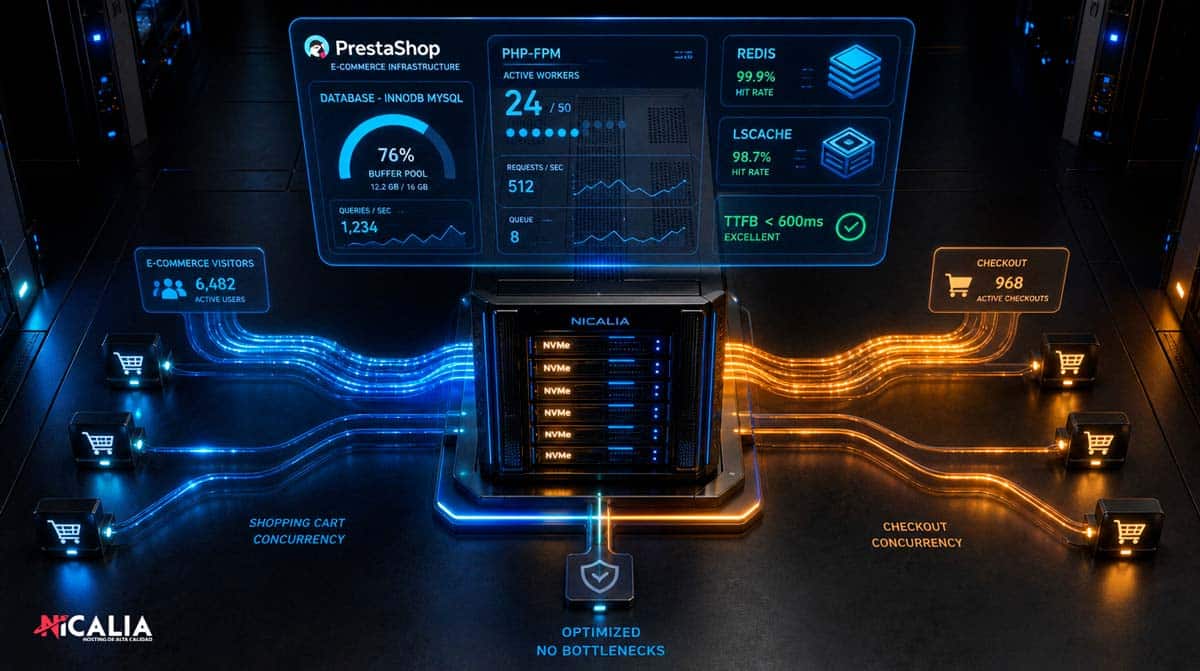
En PrestaShop pesa más lo que tienes dentro de la tienda que el número de visitas. Mira las cuatro columnas a la vez y, si estás en el borde entre dos filas, sube:
| Dónde encaja | Referencias activas | Visitas al mes | Pedidos al día | Usuarios a la vez en carrito y checkout |
|---|---|---|---|---|
| Hosting compartido NVMe con LiteSpeed | Hasta 3.000 | Hasta 20.000 | Hasta 30 | Hasta 10 |
| Hosting elástico con recursos dedicados | 3.000 a 5.000 | Hasta 75.000 | 30 a 100 | 10 a 20 |
| VPS administrado | Más de 5.000, multitienda o con ERP | Más de 75.000 | Más de 100 | Más de 20 |
Las cifras salen de lo que vemos en tiendas reales y cambian con los módulos que tengas, así que úsalas como orientación. Hay casos que te mandan directamente al VPS aunque los números no lleguen:
max_children o errores 508 en cada campaña. Ya no es un pico puntual, te faltan procesos.Si te ves en esta lista, un VPS administrado para PrestaShop te da recursos solo para tu tienda sin tener que hacer de administrador de sistemas. Lo que sí hay que hacer es configurarlo bien, porque un VPS con valores por defecto puede ir peor que un buen compartido.
El error más común es poner pm.max_children = 50 porque lo pone en un foro. Si cada proceso de PHP de tu tienda ocupa 150 MB, 50 procesos son 7,5 GB, y el servidor se queda sin memoria justo en el pico. El número correcto se calcula:
RAM para PHP = RAM total − (sistema + MySQL + Redis + margen de seguridad)
pm.max_children = RAM para PHP ÷ consumo medio de un proceso PHP
El consumo medio por proceso de una tienda PrestaShop suele estar entre 80 y 220 MB, según los módulos. No lo supongas, mídelo en tu servidor con la tienda funcionando:
ps --no-headers -o rss -C php-fpm | awk '{s+=$1; n++} END {print s/n/1024 " MB"}'Un ejemplo con un VPS de 4 núcleos y 8 GB de RAM: reservamos 1 GB para el sistema, 3 GB para MySQL, 512 MB para Redis y otros 512 MB de margen. Quedan 3 GB para PHP. Con procesos de 120 MB salen 25, y ese es tu pm.max_children. Si necesitas más, la respuesta es más RAM, no un número más alto.
El parámetro que más se nota es innodb_buffer_pool_size, la memoria donde la base de datos guarda tablas e índices para no leerlos del disco. Si la base de datos va en su propio servidor, se le puede dar entre el 65 y el 75 % de la RAM. Si comparte VPS con PHP, que es lo normal, déjalo entre el 25 y el 40 %. Lo ideal es que el búfer sea igual o mayor que el tamaño de tus datos, y por eso limpiar la base de datos antes de migrar ahorra RAM (lo vemos más abajo).
PrestaShop está pensado para Apache y viene con su .htaccess para las URL amigables. Nginx es rápido, pero no lee ese archivo y hay que traducir las reglas de reescritura a mano. LiteSpeed lee el .htaccess tal cual, aguanta más conexiones simultáneas con la misma memoria y habla HTTP/3. Tienes la comparativa completa en LiteSpeed vs Apache vs Nginx.
La diferencia grande la pone su módulo oficial, LiteSpeed Cache for PrestaShop. Guarda copias de categorías y fichas y las sirve directamente desde el servidor web, sin pasar por PHP ni por MySQL. El bloque del carrito y el de la cuenta del cliente se rellenan aparte con ESI, así cada visitante ve su carrito aunque el resto de la página venga de caché. Cuando cambias un precio o se agota el stock, el módulo purga solo las páginas afectadas.
Dos avisos. El módulo declara compatibilidad con PrestaShop 1.6, 1.7 y 8, así que si estás en la 9 compruébalo primero en una copia. Y necesita que el servidor sea LiteSpeed, porque en Apache o Nginx no funciona. En nuestro hosting PrestaShop compartido viene incluido, y en los VPS se añade como licencia aparte.
Un detalle más que vemos en muchas tiendas antiguas: los «servidores de medios» de Parámetros avanzados > Rendimiento. Servían para repartir las imágenes entre varios subdominios y saltarse el límite de conexiones de HTTP/1.1. Con HTTP/2 y HTTP/3 todas las peticiones viajan por la misma conexión, y esos subdominios solo añaden resoluciones DNS y conexiones nuevas. Déjalos vacíos. Si quieres afinar cada capa, el detalle está en Caché, CDN y LiteSpeed en PrestaShop.
Cuando hablamos de mantenimiento no nos referimos al «modo mantenimiento» que cierra la tienda al público, sino a lo que hay que revisar para que no se degrade con el tiempo. Esto es lo que miramos cada mes:
| Tarea | Qué revisar | ¿Se automatiza? |
|---|---|---|
| Copias de seguridad | Que se hacen cada día, fuera del servidor, y que restauran. Prueba una restauración al mes. | La copia sí; la prueba, no |
| Actualizaciones | Parches de PrestaShop y de módulos, primero en una copia y con un pedido de prueba por cada método de pago. | No |
| Versión de PHP y base de datos | Que no estén sin soporte o a punto de quedarse sin él. | No |
| Tiempo de respuesta | TTFB de portada, una categoría y el carrito. | Sí, con monitorización |
| Logs de errores | Log de PHP, registros de PrestaShop y avisos de PHP-FPM o errores 508. | Las alertas sí |
| Tamaño de la base de datos | Tablas de estadísticas, logs y carritos abandonados que crecen sin parar. | Sí, con un cron de limpieza |
| Disco y certificados | Espacio libre y renovación del SSL. | Sí |
La tabla que más crece en casi todas las tiendas es la de estadísticas de visitas. Con una copia de seguridad hecha antes, y cambiando ps_ por el prefijo de tu instalación si es otro, puedes borrar los registros de más de un año así:
DELETE FROM ps_connections_source WHERE date_add < DATE_SUB(NOW(), INTERVAL 12 MONTH);
DELETE FROM ps_connections_page  WHERE time_start < DATE_SUB(NOW(), INTERVAL 12 MONTH);
DELETE FROM ps_connections       WHERE date_add < DATE_SUB(NOW(), INTERVAL 12 MONTH);
DELETE FROM ps_pagenotfound      WHERE date_add < DATE_SUB(NOW(), INTERVAL 12 MONTH);
DELETE FROM ps_log               WHERE date_add < DATE_SUB(NOW(), INTERVAL 12 MONTH);
Con los carritos y los visitantes (ps_cart y ps_guest) ve con más cuidado, porque están relacionados con pedidos y clientes. Si quieres limpiarlos, hazlo con una herramienta que respete esas relaciones o pídeselo a soporte.
Lo que más respeto da de cambiar de hosting son los pedidos que entren durante el cambio. Con este orden no se pierde ninguno:
El paso a paso técnico, con los archivos de configuración que hay que tocar, lo tienes en Cómo migrar PrestaShop de hosting sin caídas. O puedes dejar que lo hagamos nosotros: el servicio de migraciones de Nicalia mueve la web, el correo, las bases de datos y las tareas cron, hace una premigración para detectar problemas de compatibilidad y es gratuito al contratar en la mayoría de casos.
PrestaShop 9.0 funciona con PHP 8.1 a 8.4 y recomienda la 8.4, y la 9.1 funciona con PHP 8.1 a 8.5 y recomienda la 8.5. Ninguna versión de PrestaShop 9 arranca con PHP 8.0 o anterior, así que si vienes de una 1.7 o de una 8 sobre PHP 7 tendrás que actualizar las dos cosas.
Sí, siempre que el plan cumpla los requisitos de PHP y memoria y aísle los recursos de cada cuenta. Una tienda de menos de 3.000 referencias y tráfico moderado va bien en un compartido NVMe con LiteSpeed. Lo que hay que vigilar es el número de procesos simultáneos que te deja la cuenta, porque ese es el límite que notarás en el checkout.
Para una tienda mediana, 8 GB es un buen punto de partida: da para el sistema, MySQL con 2 o 3 GB de búfer, Redis y unos 25 procesos PHP. Por debajo de 4 GB cuesta tener PHP y base de datos en la misma máquina sin que se pisen en los picos.
Si tu tienda está en PHP 8.2 o anterior, sí conviene, porque PHP 8.2 deja de recibir parches de seguridad ese día. Con PrestaShop 8 el techo es PHP 8.1, que ya está sin soporte, así que la salida pasa por subir a PrestaShop 9.
Como caché de objetos rinden parecido. Redis es lo más habitual en un VPS porque además puede guardar sesiones y persistir datos, y Memcached es más sencillo y está disponible en más hostings compartidos.
Nuestro hosting para PrestaShop está montado sobre lo que has leído aquí: discos NVMe enterprise, LiteSpeed con LiteSpeed Cache, CloudLinux para que cada cuenta tenga sus recursos aislados, Imunify360, copias diarias y soporte 24/7 con respuesta en menos de una hora, en un datacenter en España. Los planes empiezan en 6,24 € al mes más IVA, sin permanencia ni coste de alta.
Si tu tienda ya ha pasado los umbrales de esta guía, el VPS administrado Advanced te da 4 núcleos, 8 GB de RAM y 100 GB NVMe con cPanel por 117 € al mes más IVA, con root, la versión de PHP que necesites y un equipo que lo vigila, lo actualiza y lo ajusta por ti. La migración inicial está incluida.
¿No sabes en qué fila de la tabla está tu tienda? Mándanos la URL y te decimos qué le pasa y qué necesita. A veces es un plan distinto y a veces es una casilla en Parámetros avanzados.