




Configurar cuenta de correo en Microsoft Outlook: guía paso a paso
Esta guía explica cómo añadir manualmente una cuenta de correo de Nicalia en Microsoft Outlook 2010. La configuración manual es necesaria cuando la detección automática de Outlook no funciona o cuando quieres asegurarte de usar los servidores y puertos correctos.
ℹ️ ¿Tienes una versión más reciente de Outlook? Consulta la guía configurar cuenta de correo en Microsoft Outlook (versión 2013 y posteriores).
Datos del servidor de correo de Nicalia
Ten estos datos a mano antes de empezar — los necesitarás en el paso 4:
| Campo | Valor |
|---|---|
| Servidor de correo entrante (IMAP/POP3) | mail.tudominio.com |
| Servidor de correo saliente (SMTP) | mail.tudominio.com |
| Puerto IMAP con SSL | 993 |
| Puerto POP3 con SSL | 995 |
| Puerto SMTP con SSL | 465 |
| Nombre de usuario | Tu dirección de correo completa |
ℹ️ ¿No sabes si usar IMAP o POP3? Consulta la guía diferencias entre POP3 e IMAP. En resumen: usa IMAP si accedes al correo desde varios dispositivos.
Cómo configurar la cuenta en Outlook 2010 paso a paso
Paso 1 — Ir a Archivo → Información de la cuenta
Abre Outlook 2010 y haz clic en el menú «Archivo».

A continuación busca y haz clic en la opción «Información» para acceder a la gestión de cuentas.

Paso 2 — Introducir los datos básicos de la cuenta
Haz clic en «Agregar cuenta» e introduce los siguientes datos:

- Su nombre: el nombre que verán los destinatarios de tus correos.
- Dirección de correo electrónico: tu cuenta de email completa.
- Contraseña: la contraseña de tu cuenta de correo en Nicalia.
Haz clic en «Siguiente».
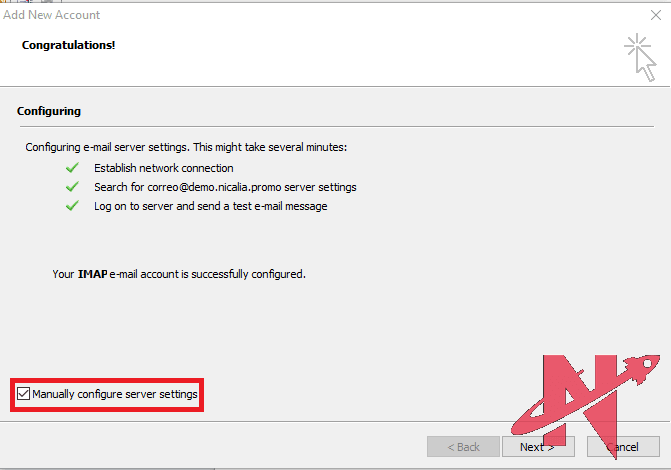
Paso 3 — Seleccionar configuración manual del servidor
Aparecerá una casilla para configurar manualmente los ajustes del servidor. Márcala y haz clic en «Siguiente».
Paso 4 — Configurar los servidores entrante y saliente
Aparecerá la ventana de Configuración de correo de Internet con los campos de Información de usuario e Información del servidor. Introduce los datos del servidor de Nicalia de la tabla anterior:
- Tipo de cuenta: IMAP (recomendado) o POP3.
- Servidor de correo entrante:
mail.tudominio.com - Servidor de correo saliente (SMTP):
mail.tudominio.com

Haz clic en el botón «Más configuraciones» para acceder a los ajustes avanzados de puertos y autenticación.
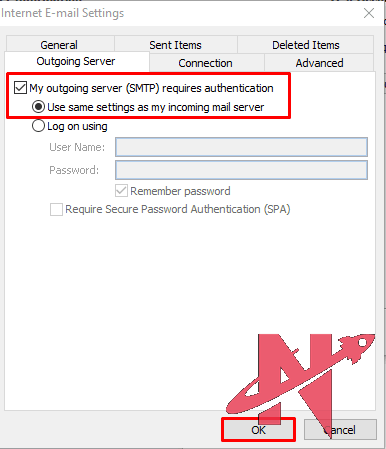
Paso 5 — Activar la autenticación del servidor de salida
En la ventana de «Más configuraciones», localiza la pestaña «Servidor de Salida» y marca la casilla «Mi servidor de salida (SMTP) requiere autenticación». Deja seleccionada la opción «Usar la misma configuración que mi servidor de correo entrante».
En la pestaña «Avanzadas» (de la misma ventana) verifica que los puertos son correctos:
- Servidor de entrada: 993 (IMAP con SSL) o 995 (POP3 con SSL)
- Servidor de salida (SMTP): 465 (con SSL)
Haz clic en «Aceptar» para guardar los cambios, luego en «Siguiente» y finalmente en «Finalizar».
Listo. Tu cuenta de correo estará configurada en Outlook 2010.
Errores frecuentes al configurar el correo en Outlook 2010
Outlook no puede conectar con el servidor — error de tiempo de espera
Verifica que el nombre del servidor (mail.tudominio.com) es correcto y que el dominio apunta a los servidores de Nicalia. Comprueba también que los puertos (993/995 para entrada, 465 para salida) no están bloqueados por el firewall de tu red o empresa. Si estás en una red corporativa, consulta con el administrador de red si los puertos de correo están abiertos.
Outlook recibe correos pero no puede enviar — error de autenticación SMTP
Verifica que en la pestaña «Servidor de Salida» está marcada la opción «Mi servidor de salida (SMTP) requiere autenticación». Sin esta opción marcada, Outlook no enviará las credenciales al servidor de salida y el envío fallará. También verifica que el puerto SMTP es 465 (con SSL) o 587 (con STARTTLS) — evita el puerto 25.
La contraseña es correcta pero Outlook la rechaza repetidamente
Verifica que el nombre de usuario es tu dirección de correo completa (ej: nombre@tudominio.com), no solo la parte local. Outlook 2010 a veces completa automáticamente el campo con solo el nombre sin el dominio, lo que genera el error de autenticación.
Los correos enviados no aparecen en la carpeta «Enviados» del servidor
Si usas IMAP, ve a Herramientas → Configuración de la cuenta → [tu cuenta] → Más configuraciones → Carpetas y asegúrate de que la carpeta «Elementos enviados» está sincronizada con la carpeta del servidor. Con POP3 esto no aplica — los enviados se guardan solo localmente.
Preguntas frecuentes sobre Outlook 2010 y correo de Nicalia
¿Cuáles son los datos del servidor de correo de Nicalia para Outlook 2010?
Servidor entrante y saliente: mail.tudominio.com (sustituye tudominio.com por tu dominio). Puerto IMAP: 993 (SSL). Puerto POP3: 995 (SSL). Puerto SMTP: 465 (SSL). Nombre de usuario: tu dirección de correo completa. El servidor de salida requiere autenticación.
¿Debo usar IMAP o POP3 en Outlook 2010?
Usa IMAP si accedes al correo desde varios dispositivos o quieres que los mensajes estén sincronizados en el servidor. Usa POP3 si solo vas a leer el correo desde este equipo y quieres descargar los mensajes localmente. Consulta la guía diferencias entre POP3 e IMAP.
¿Por qué tengo que marcar «configurar manualmente el servidor» en el paso 3?
Porque la detección automática de Outlook intenta configurar la cuenta de forma automática, pero puede no funcionar correctamente con todos los servidores de correo. Al elegir la configuración manual tienes control total sobre los servidores y puertos que se usan, garantizando que la configuración es correcta desde el principio.
¿Puedo usar esta misma configuración en Outlook 2013 o versiones más recientes?
Los datos del servidor son los mismos para todas las versiones de Outlook, pero la interfaz de configuración es diferente. Para Outlook 2013 y posteriores consulta la guía configurar cuenta de correo en Microsoft Outlook.
¿Cómo saber cuál es el nombre del servidor de correo de mi dominio en Nicalia?
El servidor de correo es mail.tudominio.com en la mayoría de casos. Puedes verificarlo en cPanel → Correo → Cuentas de correo electrónico → [tu cuenta] → Administrar → Configurar cliente de correo, donde aparecen los datos exactos del servidor para tu cuenta.


