




Configurar cuenta de correo en Mozilla Thunderbird: guía
Mozilla Thunderbird es uno de los clientes de correo de escritorio más populares y permite gestionar cuentas de correo de cualquier proveedor, incluyendo las cuentas alojadas en Nicalia. Esta guía explica cómo añadir tu cuenta de correo a Thunderbird en tres pasos, con los datos de servidor exactos para que la configuración funcione correctamente desde el primer intento.
Si aún no tienes clara la diferencia entre IMAP y POP3 y cuál conviene usar, consulta la guía diferencias entre POP3 e IMAP antes de continuar. En resumen: usa IMAP si accedes al correo desde varios dispositivos; usa POP3 si solo usas Thunderbird en un equipo y prefieres descargar los mensajes localmente.
Datos de conexión para cuentas de correo de Nicalia
Thunderbird intenta detectar automáticamente la configuración del servidor. Si la detección funciona, solo tendrás que confirmar los datos. Si no, introduce manualmente los siguientes:
| Parámetro | IMAP (entrante) | POP3 (entrante) | SMTP (saliente) |
|---|---|---|---|
| Servidor | mail.tudominio.com |
mail.tudominio.com |
mail.tudominio.com |
| Puerto con SSL | 993 |
995 |
465 |
| Puerto con TLS | 143 |
110 |
587 |
| Seguridad | SSL/TLS | SSL/TLS | SSL/TLS |
| Autenticación | Contraseña normal | Contraseña normal | Contraseña normal |
| Usuario | Tu dirección de correo completa | Tu dirección de correo completa | Tu dirección de correo completa |
Sustituye tudominio.com por el dominio real de tu cuenta de correo. Por ejemplo, si tu correo es ventas@miempresa.com, el servidor será mail.miempresa.com.
Se recomienda usar siempre los puertos con SSL (993/995/465) para que la conexión esté cifrada.
Configurar la cuenta paso a paso
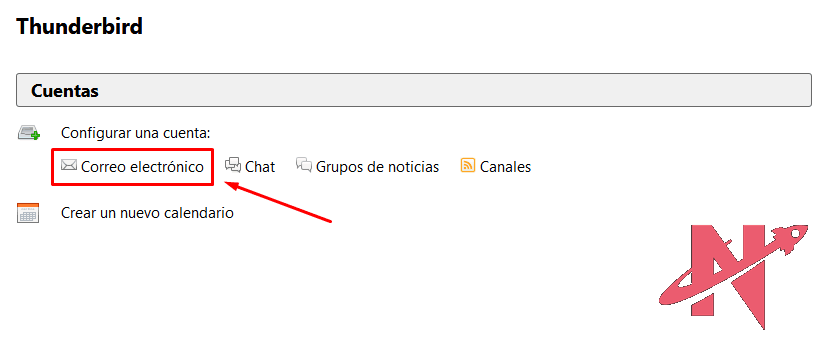
Paso 1 — Abrir el asistente de configuración de correo
Abre Mozilla Thunderbird. En la ventana principal, busca y haz clic en la opción «Correo Electrónico» para iniciar el asistente de configuración de una nueva cuenta.
Paso 2 — Introducir los datos de la cuenta
El asistente te pedirá tres campos:
- Tu nombre: el nombre que verán los destinatarios cuando reciban tus correos (por ejemplo, el nombre de tu empresa o tu nombre completo).
- Dirección de correo: la cuenta que quieres configurar (por ejemplo,
ventas@miempresa.com). - Contraseña: la contraseña asignada a esa cuenta de correo en Nicalia.
Rellena los tres campos y pulsa Continuar.

Paso 3 — Revisar y confirmar la configuración del servidor
Thunderbird intentará detectar automáticamente la configuración correcta del servidor a partir del dominio de tu dirección de correo. Si la detección tiene éxito, mostrará los servidores entrante (IMAP o POP3) y saliente (SMTP) con sus puertos y tipo de seguridad.
Comprueba que los datos coinciden con la tabla de la sección anterior. Si son correctos, pulsa Hecho para completar la configuración.

Paso 4 — Cuenta configurada
Una vez confirmada la configuración, Thunderbird añadirá la cuenta y comenzará a sincronizar los mensajes. La cuenta aparecerá en el panel izquierdo de la ventana principal de Thunderbird y podrás empezar a enviar y recibir correos inmediatamente.
Configuración manual si la detección automática falla
Si Thunderbird no puede detectar automáticamente la configuración del servidor (lo que ocurre en algunos dominios o redes con restricciones), puedes introducir los datos manualmente. En la pantalla del Paso 3, haz clic en Configuración manual e introduce:
Servidor entrante (IMAP con SSL — recomendado)
- Protocolo: IMAP
- Servidor:
mail.tudominio.com - Puerto:
993 - Seguridad de la conexión: SSL/TLS
- Método de autenticación: Contraseña normal
- Nombre de usuario: tu dirección de correo completa
Servidor saliente (SMTP con SSL)
- Servidor:
mail.tudominio.com - Puerto:
465 - Seguridad de la conexión: SSL/TLS
- Método de autenticación: Contraseña normal
- Nombre de usuario: tu dirección de correo completa
Haz clic en Volver a comprobar para que Thunderbird valide los datos y luego en Hecho.
Errores frecuentes al configurar Thunderbird
Error de autenticación — «Nombre de usuario o contraseña incorrectos»
Verifica que la contraseña introducida es la de la cuenta de correo (no la del área de clientes de Nicalia ni la del cPanel). Son contraseñas diferentes. Puedes cambiar la contraseña de la cuenta de correo desde cPanel → Correo electrónico → Cuentas de correo electrónico. Asegúrate también de que el nombre de usuario es la dirección de correo completa incluyendo el dominio (usuario@dominio.com), no solo la parte antes de la @.
Thunderbird no detecta automáticamente la configuración
Ocurre cuando el dominio no tiene registros de autodescubrimiento configurados. Usa la configuración manual con los datos de la tabla de esta guía. Si el problema persiste, verifica que el servidor mail.tudominio.com resuelve correctamente con un ping desde el terminal: ping mail.tudominio.com.
Los correos no se sincronizan o la bandeja aparece vacía
Con IMAP, la sincronización inicial puede tardar varios minutos si el buzón tiene muchos mensajes. Comprueba que el servidor IMAP está configurado con puerto 993 y SSL/TLS activo. Si ves la bandeja vacía pero el webmail de Nicalia sí muestra mensajes, es un problema de configuración del servidor entrante en Thunderbird — revisa la configuración de la cuenta desde Herramientas → Configuración de cuentas.
No se pueden enviar correos — «Could not connect to SMTP server»
El servidor SMTP no está alcanzable o los datos son incorrectos. Verifica que usas mail.tudominio.com como servidor SMTP con puerto 465 y SSL/TLS. Si tu red o ISP bloquea el puerto 465, prueba el puerto 587 con STARTTLS. Los datos del servidor SMTP se configuran en Herramientas → Configuración de cuentas → Servidor saliente (SMTP).
Thunderbird pide la contraseña repetidamente
Suele ocurrir cuando la contraseña guardada en Thunderbird no coincide con la actual de la cuenta. Ve a Herramientas → Opciones → Privacidad → Contraseñas guardadas, elimina la entrada de tu servidor de correo y vuelve a introducirla. También puede ocurrir si el servidor requiere autenticación segura y Thunderbird está configurado con autenticación “sin seguridad”.
Preguntas frecuentes
¿Qué protocolo debo usar en Thunderbird: IMAP o POP3?
IMAP si accedes al correo desde varios dispositivos (Thunderbird, móvil, webmail) — los mensajes se sincronizan en todos ellos. POP3 si solo usas Thunderbird en un único equipo y quieres que los mensajes se descarguen localmente y se eliminen del servidor. En caso de duda, elige IMAP. Consulta la guía de diferencias entre POP3 e IMAP para más detalle.
¿Los datos de servidor son los mismos para IMAP y POP3?
El servidor es el mismo (mail.tudominio.com) pero los puertos son diferentes: IMAP usa el 993 (con SSL) y POP3 usa el 995 (con SSL). El servidor saliente SMTP es el mismo en ambos casos: mail.tudominio.com en el puerto 465 con SSL.
¿Puedo configurar varias cuentas de correo en el mismo Thunderbird?
Sí. Thunderbird está diseñado para gestionar múltiples cuentas. Para añadir una nueva cuenta, ve a Herramientas → Configuración de cuentas → Acciones de la cuenta → Añadir cuenta de correo y sigue el mismo proceso descrito en esta guía.
¿Cómo accedo al correo de Nicalia sin instalar Thunderbird?
Puedes acceder directamente desde el navegador a través del webmail en webmail.tudominio.com o desde cPanel → Correo electrónico → Cuentas de correo electrónico → Acceder al webmail. También puedes configurar la cuenta en dispositivos móviles con las guías de correo en iPhone o correo en Android.
¿Qué hago si olvidé la contraseña de mi cuenta de correo?
Accede a cPanel, ve a Correo electrónico → Cuentas de correo electrónico, localiza la cuenta y haz clic en Administrar para cambiar la contraseña. Una vez cambiada, actualiza la contraseña en Thunderbird desde Herramientas → Opciones → Privacidad → Contraseñas guardadas.


