




Configurar GMAIL como cliente de correo
Gmail es un excelente servicio de correo completamente gratuito que puede usarse como cliente de correo electrónico para gestionar las cuentas de correo corporativo de tu dominio. En lugar de usar un cliente de escritorio como Outlook o Thunderbird, puedes leer y responder los correos de nombre@tudominio.com directamente desde tu cuenta de Gmail.
En este tutorial veremos cómo crear una cuenta de Gmail y configurarla como cliente de correo para recibir y enviar desde tu cuenta corporativa de Nicalia.
ℹ️ Si ya tienes una cuenta de Gmail, puedes saltar directamente a la segunda sección: Configurar Gmail como cliente de correo.
Datos del servidor que necesitarás
En el paso 6 de la configuración necesitarás estos datos:
| Campo | Valor |
|---|---|
| Servidor SMTP | mail.tudominio.com |
| Nombre de usuario | Tu dirección de correo completa (nombre@tudominio.com) |
| Contraseña | La contraseña de tu cuenta de correo en Nicalia |
| Puerto SSL | 465 |
| Puerto TLS/STARTTLS | 587 |
Puedes verificar estos datos en cPanel → Correo → Cuentas de correo electrónico → Administrar → Configurar cliente de correo.
Crear una cuenta de correo en Gmail
Crear una cuenta de correo electrónico en Gmail es muy fácil. Aquí explicamos paso a paso cómo realizarlo:
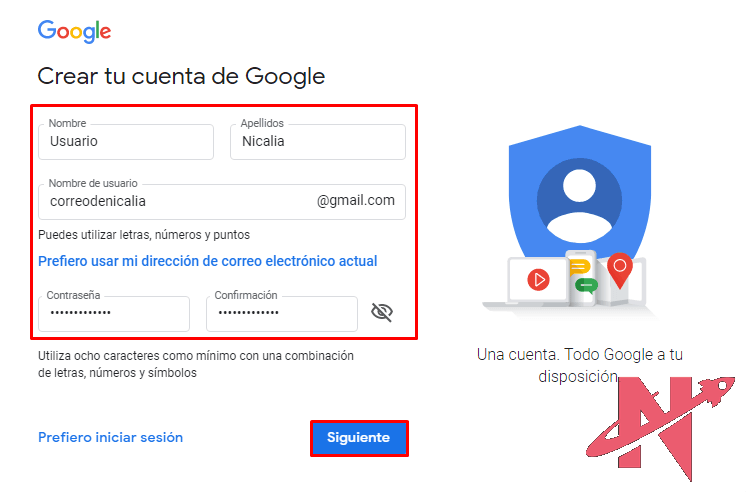
Paso 1 — Datos personales y nombre de cuenta
En la primera pantalla deberás introducir tus datos personales: nombre, apellido, el nombre que quieres usar para tu dirección Gmail y la contraseña que asignarás. Si el nombre de email está disponible y la contraseña es correcta, pasa al siguiente paso.
Paso 2 — Teléfono, email de recuperación y fecha de nacimiento
Introduce un número de teléfono al que tengas acceso — Google enviará un código para confirmar el número. También puedes añadir una dirección de correo electrónico de recuperación opcional y tu fecha de nacimiento. Cuando tengas todos los campos rellenos, haz clic en «Siguiente».

Paso 3 — Verificación del teléfono
Introduce el código de verificación que Google ha enviado por SMS a tu teléfono.

Paso 4 — Aceptar términos y privacidad
Lee y acepta los términos del servicio y la política de privacidad de Google. Luego pulsa «Siguiente».

Paso 5 — Acceso a la cuenta
Ya tendrás acceso a tu nueva cuenta de correo electrónico de Gmail.

Estos son los pasos necesarios para crear una cuenta de correo en Google. A continuación configuraremos Gmail para usar tu cuenta corporativa.
Configurando Gmail como cliente de correo electrónico
Si ya tienes una cuenta de Gmail, solo debes seguir los siguientes pasos para añadir tu cuenta de correo corporativa:
Paso 1 — Abrir la configuración de Gmail
Dentro de la aplicación web de Gmail, haz clic en el icono de configuración (engranaje) en la esquina superior derecha.

Paso 2 — Abrir Cuentas e importación
Se mostrará el menú completo de configuración de Gmail. Haz clic en la pestaña «Cuentas e importación».

Paso 3 — Revisar las opciones disponibles
Verás todas las opciones que puedes configurar. Sé cuidadoso con lo que modificas ya que puede cambiar la forma en que recibes y envías los emails.
Paso 4 — Añadir otra dirección de correo electrónico
Localiza la sección «Enviar correo como» y haz clic en «Añadir otra dirección de correo electrónico».

Paso 5 — Introducir nombre y dirección de correo
Al hacer clic se abrirá una ventana emergente. Introduce el nombre que quieres que vean los destinatarios y la dirección de correo corporativa que quieres añadir (ej: nombre@tudominio.com). Haz clic en «Siguiente paso».

Paso 6 — Configurar el servidor SMTP
Introduce los datos del servidor de correo saliente (SMTP) de Nicalia usando la tabla del inicio de esta guía:
- Servidor SMTP:
mail.tudominio.com - Nombre de usuario: tu dirección de correo completa
- Contraseña: la contraseña de la cuenta de correo
- Puerto: 465 (SSL) o 587 (TLS)
Elige el protocolo SSL o TLS según prefieras y haz clic en «Añadir cuenta».

Paso 7 — Verificar el correo electrónico
Si todos los datos son correctos, Gmail enviará un mensaje de verificación a la cuenta de correo que has configurado. Abre la bandeja de entrada de tu correo corporativo, copia el código de verificación y pégalo en la ventana de Gmail.

Paso 8 — Cuenta configurada
Si revisas de nuevo el área de «Cuentas e importación», aparecerá el email que has configurado. También podrás configurar si quieres responder a los correos entrantes usando la dirección que has añadido.

Ya el correo que has vinculado estará listo para ser utilizado desde Gmail. Es un procedimiento muy sencillo y solo requiere tener a mano los datos para configurar el correo.
Errores frecuentes al configurar Gmail como cliente de correo
Gmail no puede conectar con el servidor SMTP — «Authentication failed»
Verifica que el nombre de usuario es tu dirección de correo completa (nombre@tudominio.com) y no solo la parte local. También verifica que la contraseña es correcta — puedes restablecerla desde cPanel → Correo → Cuentas de correo electrónico → Administrar. Si el problema persiste, asegúrate de que el servidor mail.tudominio.com resuelve correctamente y el puerto seleccionado (465 o 587) no está bloqueado por tu red.
El email de verificación de Gmail no llega
Revisa la carpeta de spam de tu cuenta de correo corporativa. Si no está ahí, verifica que la dirección de correo introducida en el paso 5 es correcta. También puedes acceder directamente al correo desde el Webmail de cPanel (tudominio.com/webmail) para ver si el mensaje ha llegado al servidor.
Gmail puede recibir pero no enviar desde la cuenta corporativa
El problema está en la configuración SMTP del paso 6. Verifica que el puerto es 465 (SSL) o 587 (TLS/STARTTLS) y no 25 (que muchos proveedores bloquean). También verifica que la autenticación está activada y que el nombre de usuario y contraseña son los de tu cuenta de correo corporativa, no los de Gmail.
Los correos enviados desde Gmail aparecen como enviados «a través de» Gmail
Esto ocurre cuando Gmail detecta que el correo se envía a través de sus servidores aunque el remitente sea corporativo. Para evitarlo, asegúrate de haber configurado correctamente el servidor SMTP de Nicalia en el paso 6 — si dejas la opción «Usar los servidores SMTP de Gmail», el correo se enviará a través de Google y aparecerá esa nota. Usa siempre el SMTP de Nicalia (mail.tudominio.com).
Preguntas frecuentes sobre Gmail como cliente de correo
¿Puedo usar Gmail para enviar y recibir correos de mi dominio de Nicalia?
Sí. Desde Gmail → Configuración → Cuentas e importación puedes añadir tu cuenta corporativa (nombre@tudominio.com) para recibir y enviar correos directamente desde la interfaz de Gmail, sin coste adicional.
¿Cuáles son los datos del servidor SMTP de Nicalia para configurar Gmail?
Servidor SMTP: mail.tudominio.com. Puerto: 465 (SSL) o 587 (TLS). Nombre de usuario: tu dirección de correo completa. Los datos exactos los puedes ver en cPanel → Correo → Cuentas de correo electrónico → Administrar → Configurar cliente de correo.
¿Gmail descarga los correos del servidor o los deja también en el servidor?
Depende de cómo lo configures. Cuando añades la cuenta en «Cuentas e importación», Gmail accede al correo mediante POP3 por defecto, lo que descarga los mensajes. Si quieres que los correos queden también en el servidor (para acceder desde otros dispositivos), verifica en la configuración avanzada que Gmail no está configurado para eliminar los mensajes del servidor después de descargarlos.
¿Puedo configurar varias cuentas corporativas distintas en el mismo Gmail?
Sí. Puedes añadir múltiples cuentas de correo desde Cuentas e importación → Añadir otra dirección. Cada cuenta tiene su propia configuración de servidor SMTP y aparecerá como opción en el desplegable «De:» al redactar un correo.
¿Necesito una cuenta de Gmail para usar el correo de mi dominio de Nicalia?
No. Puedes acceder al correo de tu dominio directamente desde el Webmail de cPanel (tudominio.com/webmail) o configurarlo en cualquier cliente de correo como Outlook, Thunderbird o la app Mail de iPhone/Android. Gmail es solo una opción más para quienes prefieren usar la interfaz de Google.


