
Te han dicho que WP-CLI ahorra horas, abriste una guía de comandos y la cerraste a la tercera línea. Es lo normal, porque antes de aprender un solo comando hay dos preguntas que nadie te hace: si tu hosting te deja usarlo y si lo que haces con tus webs justifica el esfuerzo.
*NOTA: WP-CLI es la interfaz de línea de comandos oficial para gestionar sitios de WordPress sin necesidad de usar un navegador web o el panel de administración tradicional
Aquí van las dos respuestas, y también los comandos que más disgustos dan a quien empieza.
Va lo primero porque, si la respuesta es no, el resto del artículo no te sirve.
WP-CLI es un programa que se ejecuta en el servidor donde vive tu WordPress, y para darle órdenes necesitas una terminal conectada a ese servidor. Eso es el acceso SSH: una conexión cifrada en la que escribes comandos que se ejecutan en tu hosting como si estuvieras delante de la máquina.

Saber si lo tienes te lleva dos minutos:
wp --info. Si te devuelve la versión de WP-CLI y la de PHP, ya está todo listo.Y aquí viene lo incómodo. Bastantes planes compartidos de entrada no incluyen SSH, o lo tienen que pedir con justificación, y sin esa pieza WP-CLI no sirve de nada. Si es tu caso, sáltate el resto y ve directo a la última sección.
En Nicalia el SSH está disponible en los planes compartidos. Si en tu cPanel no aparece la Terminal, abre un tique y te la activamos. Tienes las cuatro formas de conectarte (Terminal de cPanel, PuTTY, la terminal de tu ordenador y clave SSH) en cómo acceder mediante SSH a tu hosting.
Si alguna de estas te suena, WP-CLI empieza a tener sentido. No tienes que memorizar nada, porque cada comando lo copias el día que te hace falta.
| Tarea | En el escritorio | Con WP-CLI |
|---|---|---|
| Cambiar el dominio tras una migración | Un plugin de buscar y reemplazar, y cruzar los dedos | Un comando, con prueba previa |
| Actualizar plugins en 15 webs | 15 inicios de sesión | Un bucle de tres líneas |
| Entrar cuando te has quedado fuera | Un correo de recuperación que no llega | Cambias la contraseña desde el servidor |
| Exportar o importar la base de datos | phpMyAdmin y su límite de subida | Dos comandos, sin pasar por el navegador |
| Encontrar qué plugin rompe la web | Desactivar de uno en uno a ciegas | Desactivar todos y reactivar en orden |
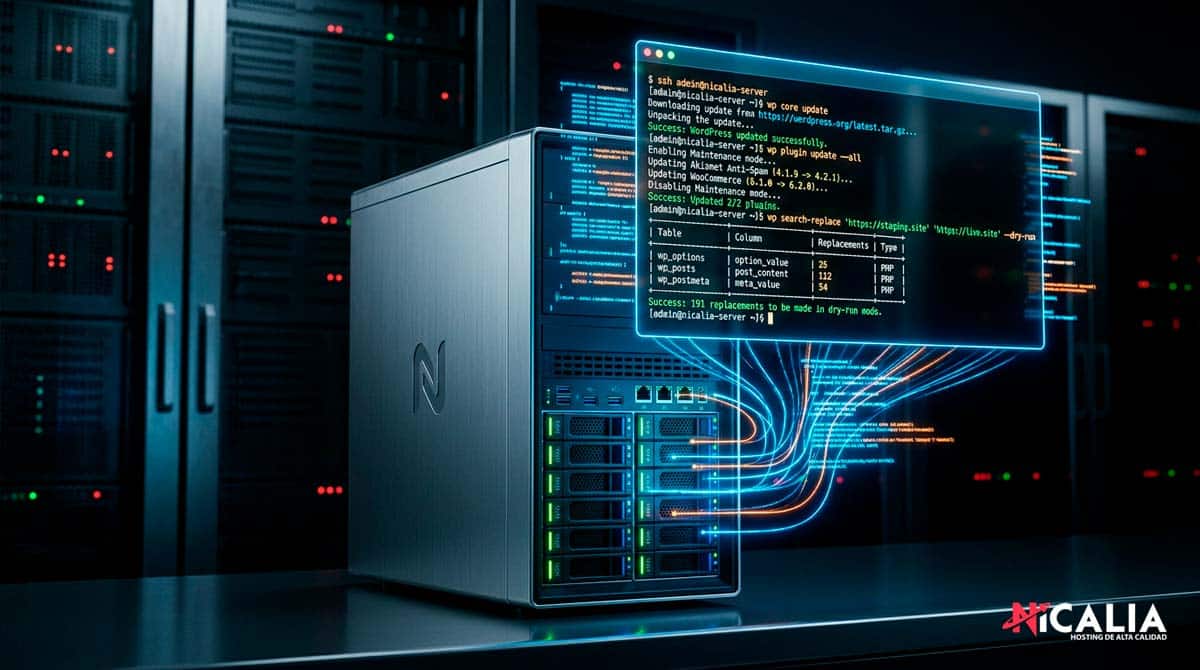
wp search-replace 'https://antiguo.es' 'https://nuevo.es' --skip-columns=guid --dry-runCon --dry-run te enseña cuántos cambios haría en cada tabla sin tocar nada. Si las cifras cuadran, lo repites sin esa opción. Además respeta los datos serializados que guardan muchos plugins y maquetadores, que es justo donde un reemplazo a mano en SQL rompe la web.
En una web basta con wp plugin update --all. Si tienes varias en la misma cuenta de cPanel, cada una en su carpeta, lo recorres con un bucle (cambia las rutas por las tuyas):
for web in ~/public_html ~/tienda.es ~/blog.es; do
  wp plugin update --all --path="$web"
done
Si están en servidores distintos, WP-CLI admite alias en un archivo wp-cli.yml para lanzar el mismo comando contra todas. Lo demás lo tienes en gestionar plugins con WP-CLI.
wp user update tu_usuario --user_pass='NuevaContraseña'Vale el nombre de usuario, el correo o el ID. Si no recuerdas cuál era, wp user list --role=administrator te lo dice.
* Ojo, la contraseña queda guardada en el historial de la terminal, así que cámbiala otra vez desde el escritorio en cuanto entres.
wp db export copia.sql
wp db import copia.sql
Como no pasa por el navegador, el límite de subida de phpMyAdmin y los cortes por tiempo no te afectan. Ten en cuenta que al importar se sustituyen las tablas que vengan en el archivo.
wp plugin list --status=active --field=name > activos.txt
wp plugin deactivate --all
La primera línea guarda la lista de plugins que tenías activos, para no tener que recordarla. Después los reactivas uno a uno con wp plugin activate nombre-del-plugin y recargas la web cada vez hasta que vuelva a fallar. Si el error es tan grave que ni WP-CLI arranca, añade --skip-plugins al comando.
WP-CLI no tiene papelera ni botón de deshacer. Lo que ejecutas pasa en ese momento y sobre la web real, y estos son los comandos que más sustos dan:
wp db drop y wp site empty. El primero borra la base de datos entera. El segundo vacía entradas, páginas, comentarios, categorías y sus metadatos, y con --uploads también la biblioteca de medios. Los dos te piden confirmación, pero muchas guías los copian con --yes, que se salta la pregunta. Ojo con lo que pegas.wp search-replace sin --dry-run. El error clásico y el más caro. Si buscas una palabra demasiado genérica («tienda» en lugar de la URL completa), cambias textos, rutas y ajustes de toda la base de datos en un segundo, y a veces no lo notas hasta días después.wp plugin delete. Borra los archivos del plugin, sin desactivarlo antes y sin ejecutar su desinstalación. Si lo que querías era apagarlo un rato, el comando es wp plugin deactivate.Antes de cualquier comando que modifique datos,
wp db export antes-de-tocar.sql. Tarda segundos y te salva la base de datos. Los archivos, con la copia de seguridad de tu panel.
Si tienes una sola web y entras una vez al mes a actualizar, no lo necesitas. El escritorio hace bien ese trabajo y lo que tardas en coger soltura con la terminal no lo recuperas en todo el año.
Empieza a compensar a partir de unas tres webs, o con una sola si repites tareas cada semana, como importar productos, limpiar comentarios de spam, regenerar miniaturas o pasar cambios de la web de pruebas a la real. Aun así, hay un punto intermedio que merece la pena: saber cambiar una contraseña o desactivar plugins desde la terminal te saca del apuro el día que el escritorio no carga, aunque no vuelvas a usarlo en meses.
Lo que WP-CLI no hace es acelerar tu WordPress. Sirve para gestionarlo, y lo que tarda en cargar tu web depende de otras cosas.
Si has hecho la comprobación del principio y tu plan no tiene SSH ni forma de activarlo, estás ante una limitación real de algunos planes compartidos baratos. Si gestionas varias webs, es un motivo razonable para cambiar de proveedor.
Nuestros planes de hosting WordPress incluyen WP-CLI y acceso por terminal. Si vienes de otro proveedor con cPanel, la migración es gratuita siempre que la pidas en los 30 días siguientes a contratar, y nos encargamos nosotros de la web, el correo y las bases de datos.
No. Para las tareas habituales basta con copiar un comando, cambiar tu usuario o tu dominio y pulsar Intro. Lo que sí necesitas es acceso SSH o la Terminal de cPanel.
No. Sirve para gestionar WordPress desde la terminal, pero no cambia lo que tarda en cargar tu web.
Necesitas alguna forma de ejecutar órdenes en el servidor. La Terminal de cPanel te lo permite desde el navegador sin instalar nada, aunque también depende de que tu plan tenga la terminal activada.
No. No hay papelera ni historial de cambios, así que exporta la base de datos con wp db export antes de cualquier comando que modifique datos.


Fran Navoz
