Desbloquear una IP desde el área de cliente
Si de repente no puedes abrir tu web, entrar en cPanel o descargar el correo desde tu conexión, pero desde el móvil con datos todo funciona, lo más probable es que el firewall del servidor haya bloqueado tu IP. Puedes desbloquearla tú mismo desde el área de cliente, sin abrir un ticket.
El firewall bloquea una IP de forma automática cuando ve muchos intentos de acceso fallidos o demasiadas conexiones seguidas desde ella. Es una protección contra ataques que a veces salta con un uso legítimo.
Antes de empezar
Comprueba que el problema es de tu conexión. Abre tu web desde el móvil con los datos, sin wifi. Si así carga y desde tu ordenador no, es un bloqueo de IP.
El área de cliente está en un servidor distinto al de tu hosting, así que puedes entrar aunque tu IP esté bloqueada.
Si la IP bloqueada es la de otra red, por ejemplo la de tu oficina, abre tuip.eu desde un equipo de esa red y apunta la IP que te muestra.
1. Abre tu servicio
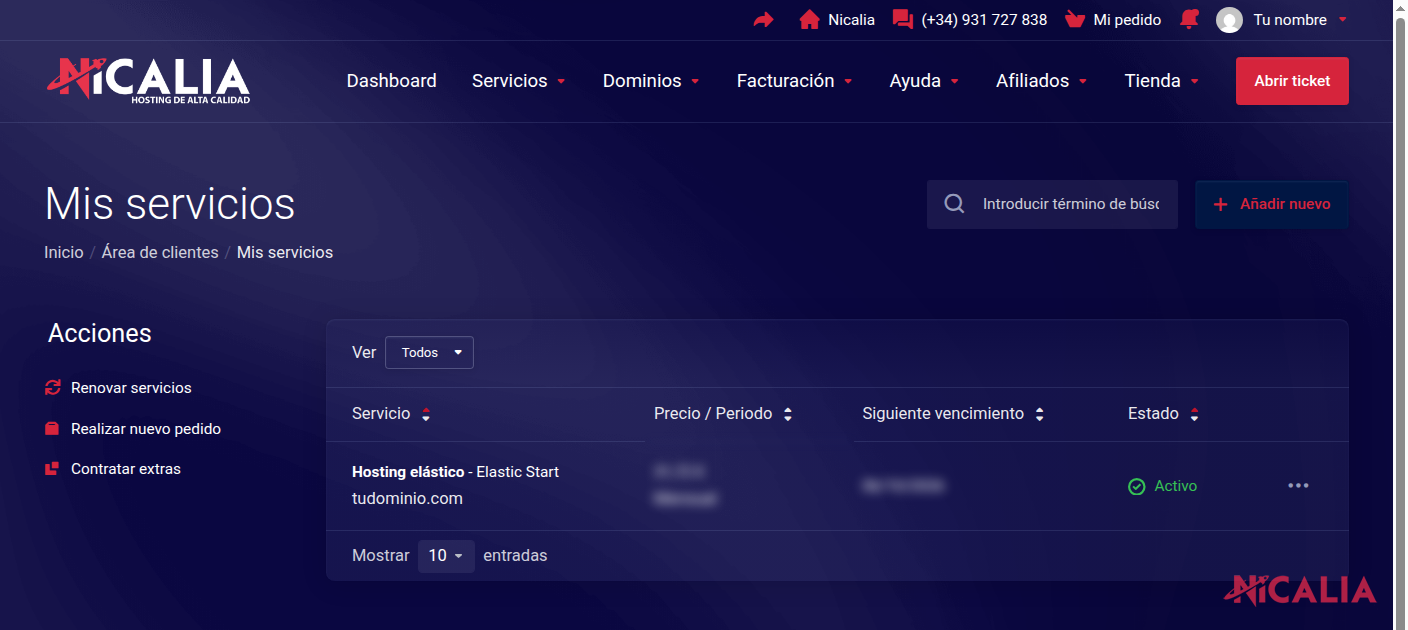
Entra en el área de cliente y ve a Servicios y luego a Mis servicios. Pulsa sobre el servicio de hosting donde está la web o el correo que no te carga. También puedes abrirlo desde los tres puntos de la derecha, con Ver detalles.
2. Abre Desbloquear IP
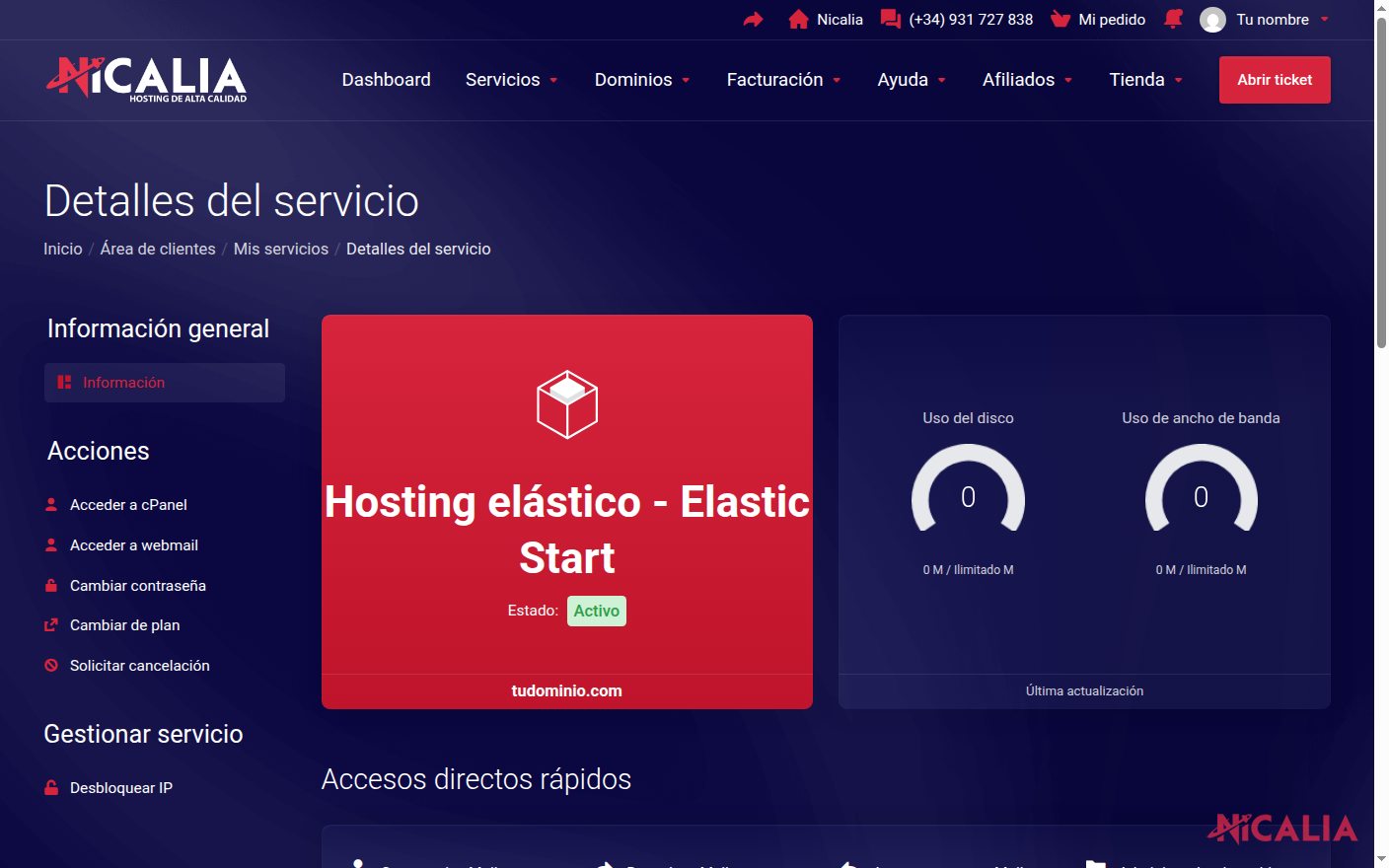
En la ficha del servicio, mira el menú de la izquierda. En el apartado Gestionar servicio, pulsa Desbloquear IP.
3. Revisa la IP y desbloquéala
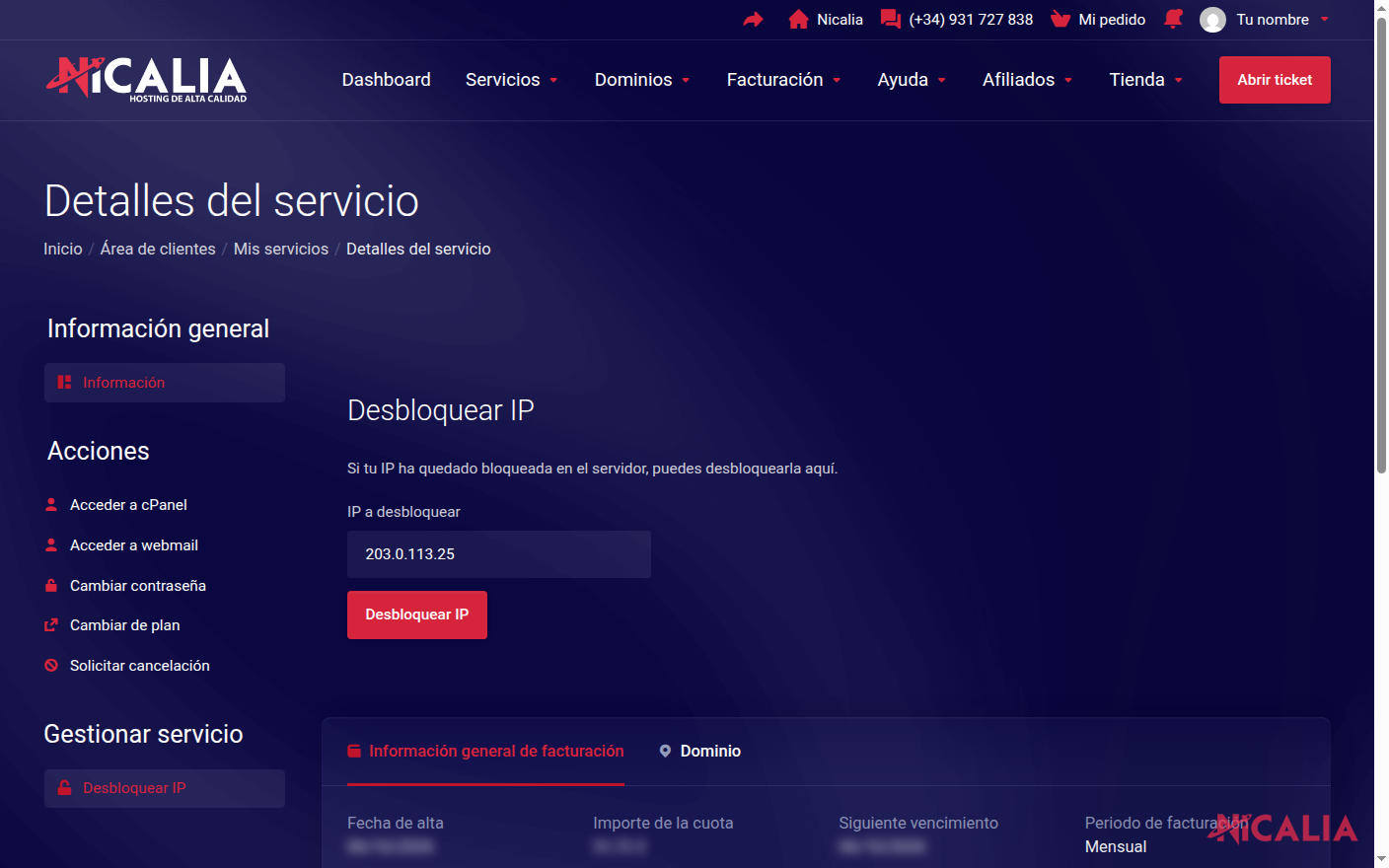
El campo IP a desbloquear ya viene relleno con la IP desde la que estás conectado. Si es la que quieres desbloquear, déjala como está. Si es otra, bórrala y escribe la tuya. Después pulsa Desbloquear IP.
4. Comprueba el resultado
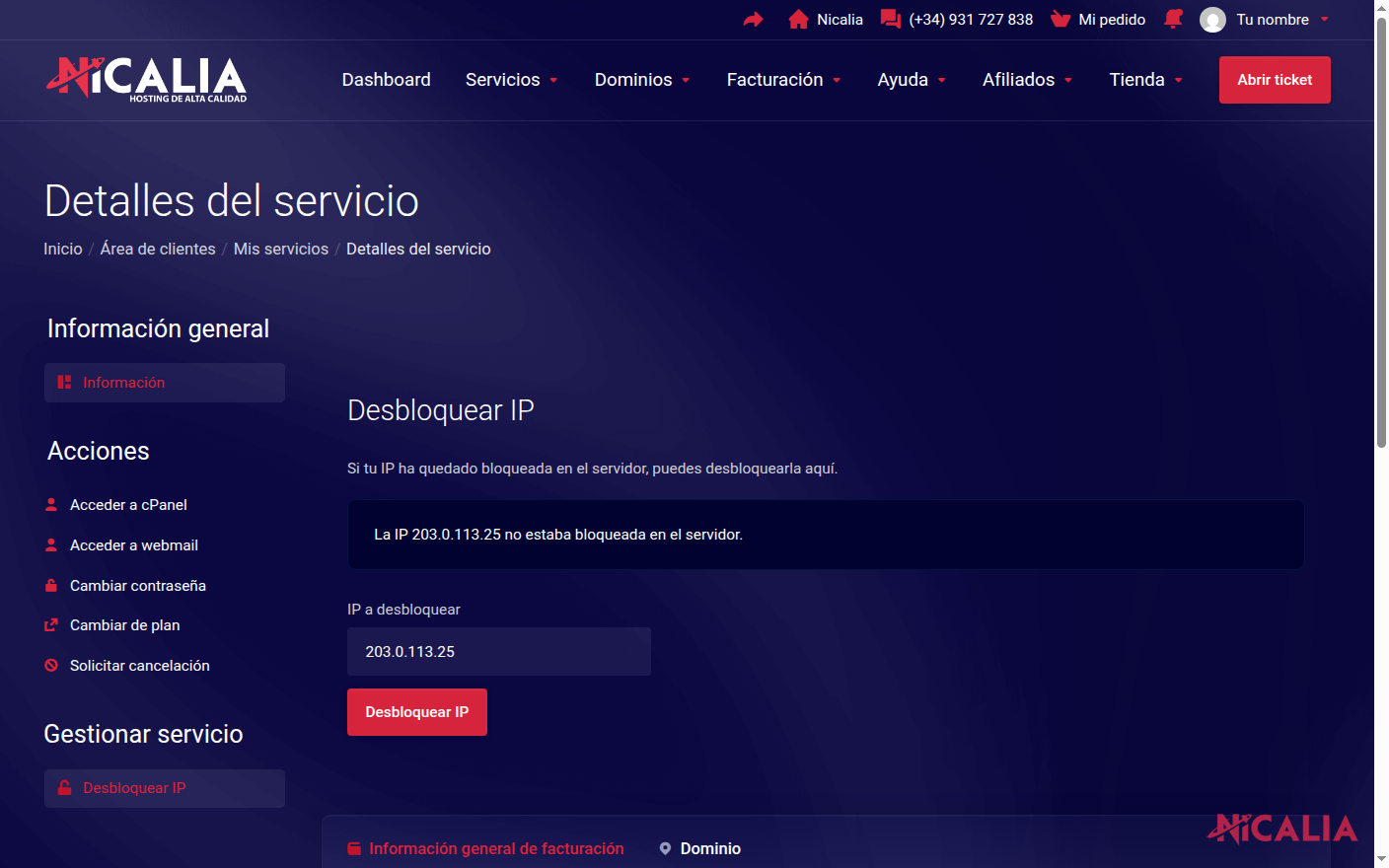
La respuesta aparece en un aviso encima del campo. Si la IP estaba bloqueada, te confirma que se ha desbloqueado y ya puedes volver a entrar en tu web, en cPanel y en el correo.
Si te dice que la IP no estaba bloqueada, como en la captura, el firewall no es lo que te impide entrar. Revisa que has escrito bien la IP y, si es correcta, abre un ticket para que lo miremos.
Si desbloqueas la misma IP varias veces seguidas, tendrás que esperar un rato entre un desbloqueo y el siguiente.
Para que no vuelva a pasar
Desbloquear la IP no evita que se vuelva a bloquear si la causa sigue ahí. Las más habituales son estas:
- Un programa de correo, en el móvil o en el ordenador, que sigue usando una contraseña antigua y reintenta sin parar. Revisa la contraseña en todos tus dispositivos. Si no la recuerdas, puedes cambiarla siguiendo esta guía y ponerla de nuevo en cada uno.
- Varios intentos fallidos seguidos al entrar en cPanel, por FTP o en el panel de tu web.
- Una herramienta que hace muchas peticiones seguidas a tu web, como un programa de copias, una sincronización o un rastreador SEO.
Si el bloqueo se repite y no das con la causa, abre un ticket y lo revisamos en los registros del servidor, donde queda el motivo de cada bloqueo.