




Cómo realizar un snapshot de tu servidor VPS en Nicalia
¿Qué es un Snapshot?
Un snapshot es una copia exacta y estática del estado de un sistema en un momento específico. Es como tomar una fotografía del servidor en un instante determinado.
Imagina que estás trabajando en un documento en tu ordenador y decides tomar un snapshot. El snapshot sería una copia exacta del contenido en ese momento. A partir de ese punto, si realizas cambios, el snapshot no se actualizará — conservará el contenido tal como estaba cuando lo tomaste.
En el contexto de los servidores VPS, el uso más habitual es realizar un snapshot justo antes de realizar una configuración sensible: actualización del sistema operativo, cambios en la configuración del servidor, instalación de nuevos servicios, etc. De esta forma, si algo sale mal, puedes restaurar el servidor al estado capturado en el snapshot con un solo clic.
Cómo realizar un Snapshot de tu servidor VPS
⚠️ Los snapshots por VPS están limitados a 1 simultáneo. Si creas un nuevo snapshot, el que hayas creado anteriormente será eliminado automáticamente. Asegúrate de que no necesitas el snapshot anterior antes de crear uno nuevo.
El proceso es sencillo y se realiza completamente desde el área de clientes de Nicalia:
Paso 1 — Acceder al área de clientes
Accede a tu área de clientes de Nicalia.
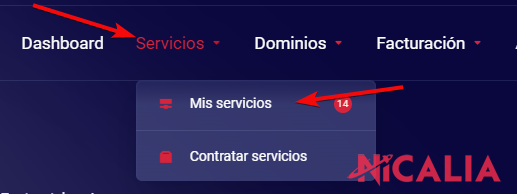
Paso 2 — Ir a Servicios → Mis servicios
Haz clic en «Servicios» → «Mis servicios».
Paso 3 — Seleccionar el servidor VPS
Localiza tu servidor VPS en la lista y haz clic en él.

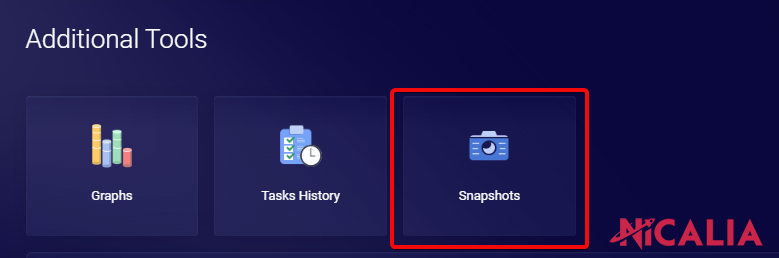
Paso 4 — Abrir la pestaña Snapshots
En la pantalla de gestión de tu VPS, haz clic en «Snapshots».
Paso 5 — Crear el Snapshot
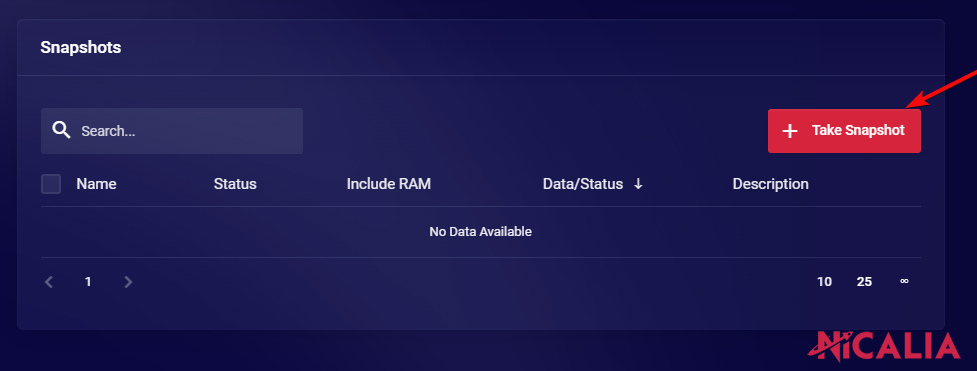
En esta ventana verás tus snapshots disponibles. Pulsa en «Take Snapshot» para crear uno nuevo.
Paso 6 — Confirmar el Snapshot
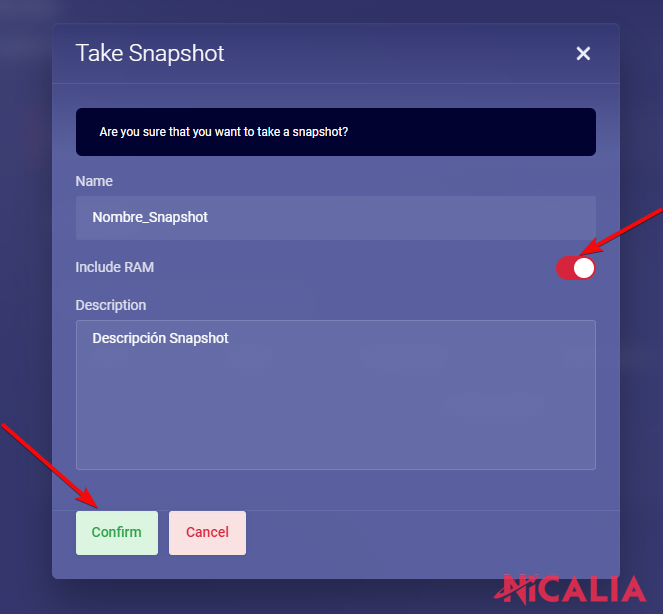
En la nueva ventana indica el nombre del snapshot, marca la casilla «Include RAM» para incluir también el estado de la memoria RAM del servidor, y añade una descripción opcional. Por último pulsa «Confirm».
Si todo está correcto, aparecerá un mensaje confirmando que el snapshot se ha creado correctamente.
ℹ️ La opción «Include RAM» guarda también el estado actual de la memoria del servidor, lo que permite restaurar el servidor exactamente al estado en que estaba en ejecución — incluyendo los procesos activos. Si no marcas esta opción, solo se guarda el estado del disco.
Paso 7 — Restaurar el Snapshot (Rollback)
Para restaurar el servidor al estado del snapshot, haz clic en «Rollback».
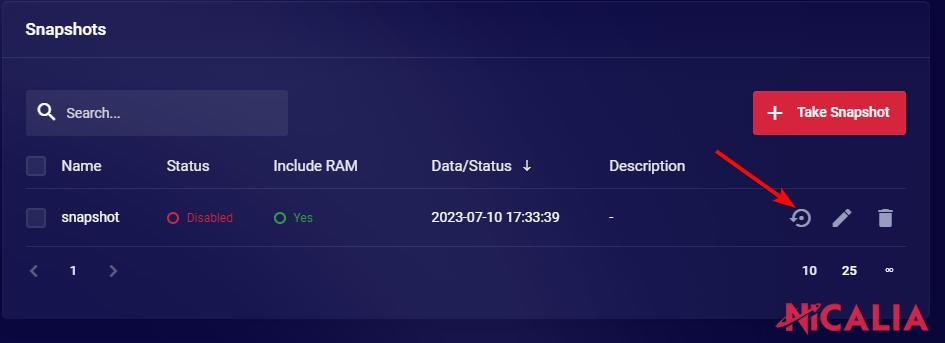
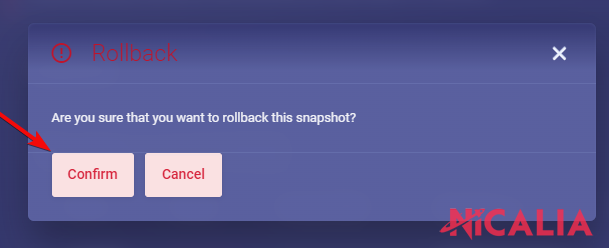
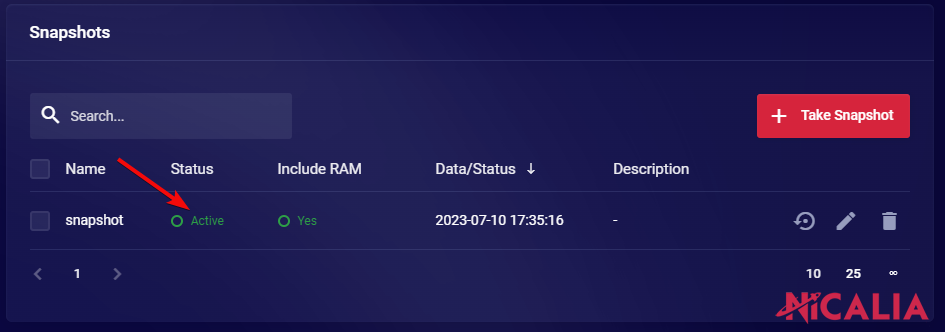
Si todo está correcto, el snapshot aparecerá con el estado «Activo». Tendrás que esperar unos minutos a que se complete la restauración — una vez terminada, podrás volver a acceder al servidor en el punto en que creaste el snapshot.
Situaciones frecuentes con los snapshots del VPS
El botón «Take Snapshot» está desactivado
Ya tienes un snapshot creado — el límite es de 1 snapshot simultáneo por VPS. Para crear uno nuevo debes eliminar el existente primero. Verifica si el snapshot listado en la pantalla es uno que ya no necesitas y elimínalo antes de proceder.
El Rollback tarda mucho o no completa
La restauración de un snapshot puede tardar varios minutos dependiendo del tamaño del disco del VPS. Si el proceso lleva más de 15-20 minutos sin completarse o el estado del snapshot no cambia, abre un ticket de soporte en el área de clientes de Nicalia.
No puedo acceder al servidor después de un Rollback
El servidor puede tardar unos minutos en estar completamente operativo después de restaurar el snapshot. Espera 2-3 minutos y vuelve a intentar la conexión SSH. Si el problema persiste, puedes acceder a la consola del VPS desde el área de clientes para ver el estado del arranque. Consulta la guía cómo acceder a la consola de tu VPS.
El estado del snapshot aparece como «Error» en lugar de «Activo»
Puede haber habido un problema durante la creación o restauración del snapshot. Elimínalo e intenta crearlo de nuevo. Si el error se repite, abre un ticket de soporte indicando el ID de tu VPS y el momento en que intentaste crear el snapshot.
Preguntas frecuentes sobre los snapshots del VPS
¿Qué es un snapshot de un servidor VPS?
Es una copia exacta del estado del servidor en un momento determinado — disco duro y, opcionalmente, memoria RAM. Permite restaurar el servidor a ese estado exacto si algo sale mal después de hacer cambios en la configuración.
¿Cuántos snapshots puedo tener en mi VPS de Nicalia?
Solo puedes tener 1 snapshot activo al mismo tiempo por VPS. Si creas un nuevo snapshot, el anterior se eliminará automáticamente. Si necesitas más snapshots simultáneos, contacta con el equipo de Nicalia.
¿Qué hace la opción «Include RAM» al crear un snapshot?
Incluye también el estado de la memoria RAM del servidor en el snapshot, lo que permite restaurar el servidor exactamente al estado en que estaba en ejecución — incluyendo los procesos activos y sus estados. Sin esta opción, solo se guarda el estado del disco (sistema de archivos).
¿Un snapshot es lo mismo que una copia de seguridad?
No exactamente. Un snapshot captura el estado del servidor en un momento dado y es muy útil para revertir cambios inmediatos (como una actualización fallida). Una copia de seguridad es una copia independiente de los datos pensada para la recuperación ante desastres (corrupción, fallo de hardware, borrado accidental). Para una protección completa, usa ambas — el snapshot para reversiones rápidas y las copias de seguridad para recuperación ante pérdida de datos.
¿Cuánto tiempo tarda en crearse un snapshot?
Depende del tamaño del disco del VPS y del estado del servidor en ese momento. Normalmente es cuestión de pocos minutos. El proceso se ejecuta en segundo plano — puedes seguir usando el servidor mientras se crea el snapshot, aunque en servidores con mucha actividad puede haber un ligero impacto en el rendimiento durante la creación.


