Desactivar o cambiar la autenticación de dos factores del área de clientes
En este tutorial aprenderás a desactivar la autenticación de dos factores del área de clientes de Nicalia y a volver a activarla con otro método, por ejemplo si has cambiado de móvil o prefieres recibir el código por correo en lugar de usar una aplicación.
El área de clientes no tiene una opción para cambiar de método directamente. Para pasar de uno a otro hay que desactivar la autenticación y activarla de nuevo eligiendo el método que quieras.
Pasos a realizar
1. Inicia sesión en el área de clientes de Nicalia.
Importante
Si al iniciar sesión no puedes generar el código porque has perdido el móvil o ya no tienes la aplicación, pulsa "Iniciar sesión con código de respaldo" y escribe el código de respaldo que guardaste al activarla. Cada código de respaldo solo sirve una vez, así que al entrar se te mostrará uno nuevo que también debes guardar.
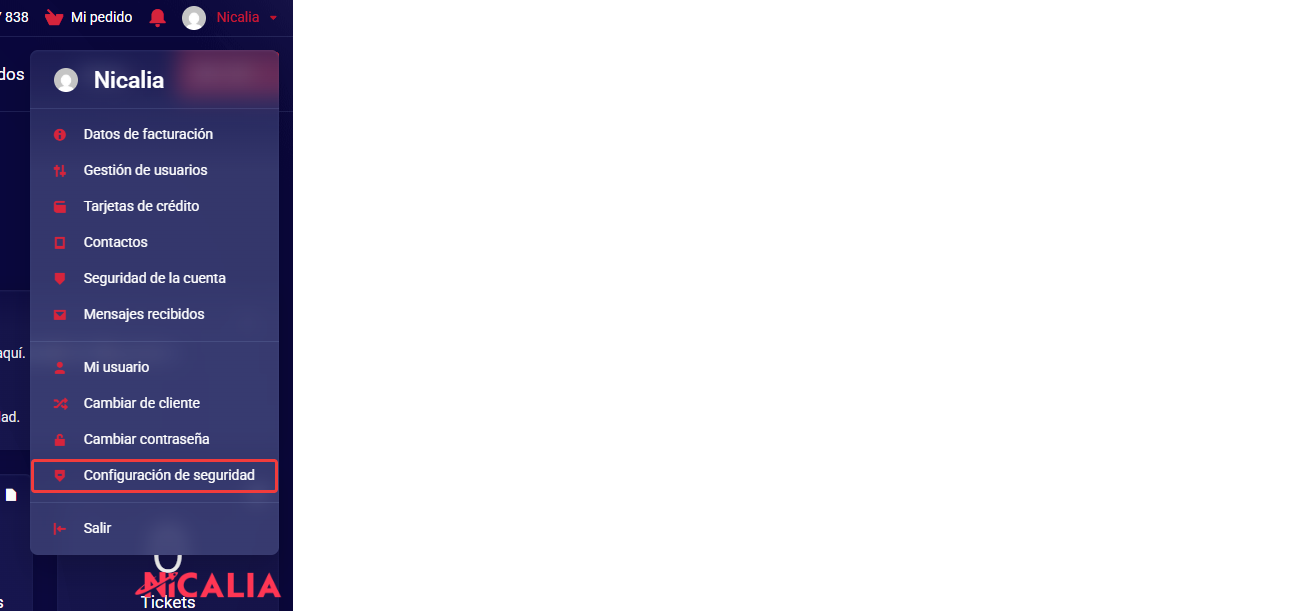
2. Haz clic en tu nombre, en la esquina superior derecha, y entra en “Configuración de seguridad”.
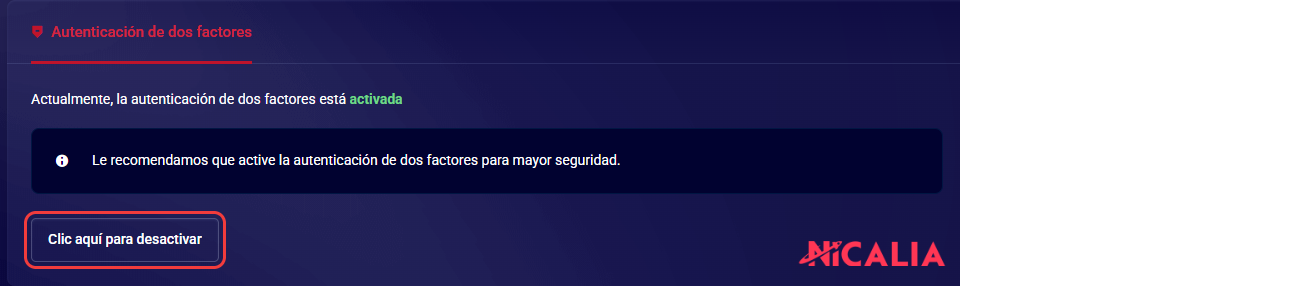
3. En el apartado “Autenticación de dos factores”, pulsa “Clic aquí para desactivar”.
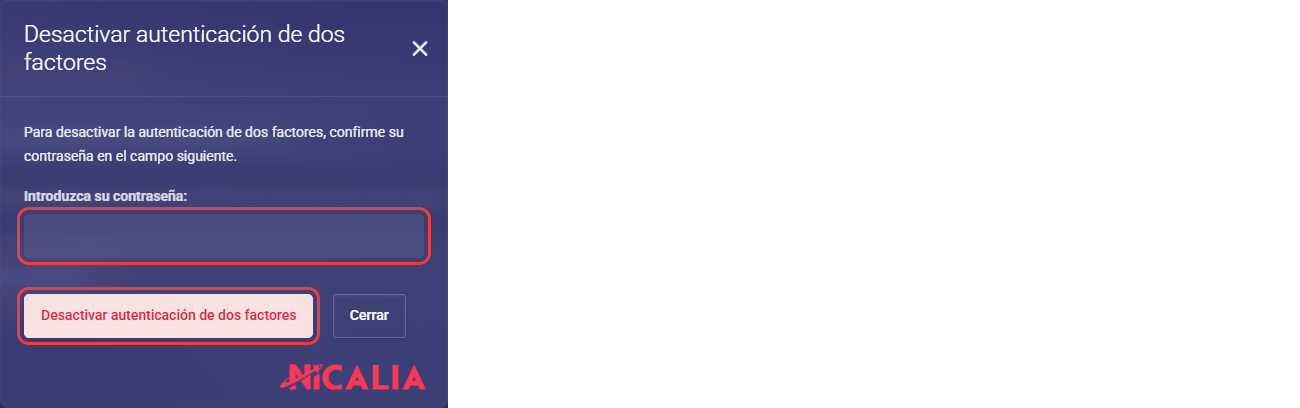
4. Escribe la contraseña con la que entras en el área de clientes y pulsa “Desactivar autenticación de dos factores”.
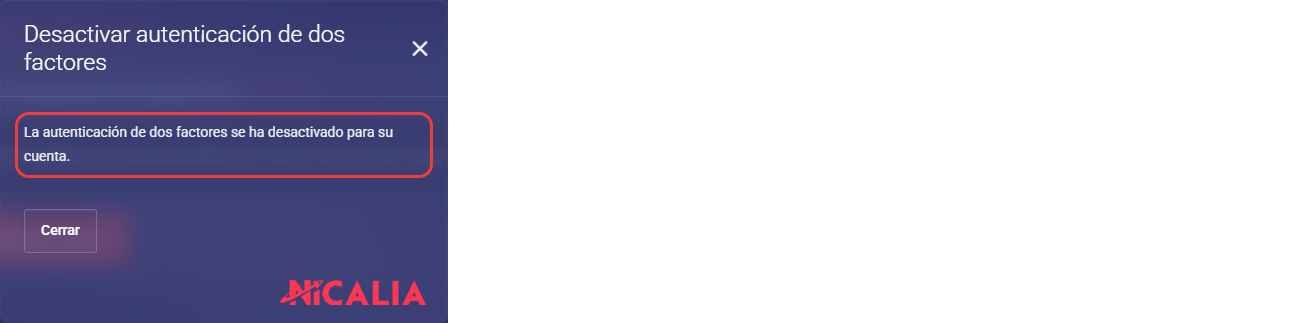
5. Aparecerá un aviso de que la autenticación de dos factores se ha desactivado. Pulsa “Cerrar”. Desde este momento, para entrar en el área de clientes solo se te pedirán tu correo electrónico y tu contraseña.
Volver a activarla con otro método
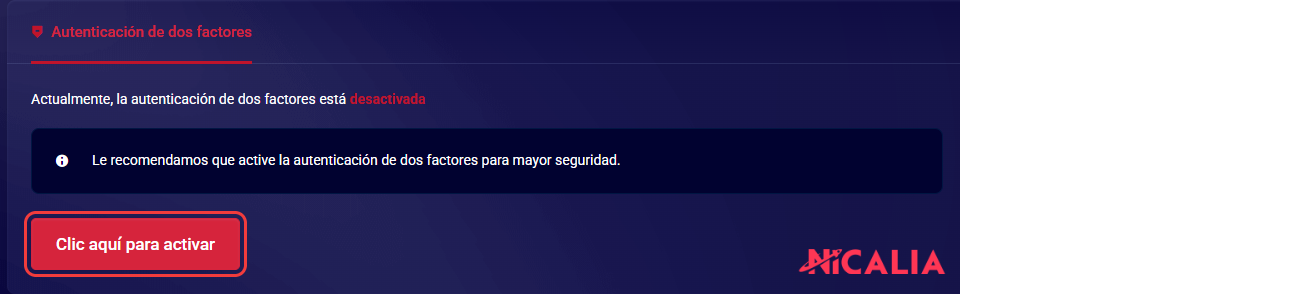
6. En la misma página de “Configuración de seguridad”, pulsa “Clic aquí para activar”.
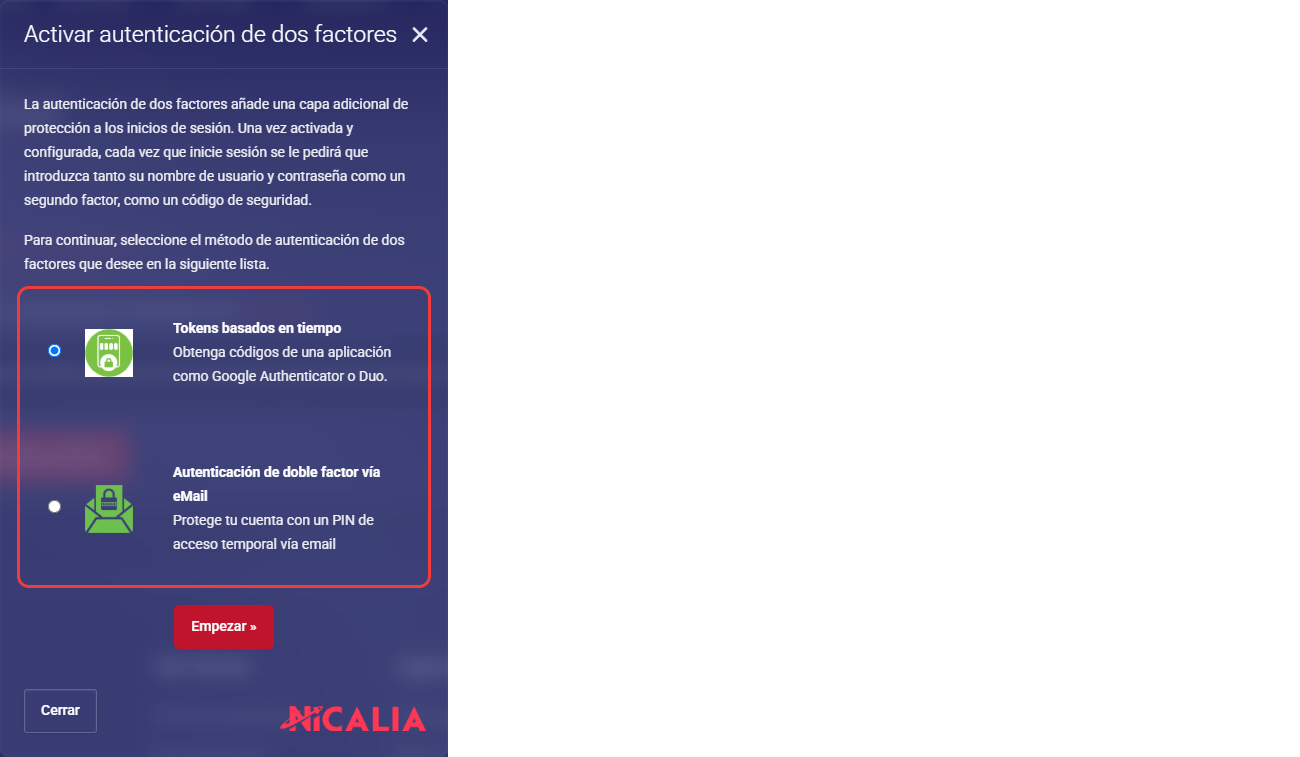
7. Elige el método que quieres usar y pulsa “Empezar”. Con “Tokens basados en tiempo” el código lo genera una aplicación de tu móvil, como Google Authenticator u otra aplicación de autenticación gratuita. Con “Autenticación de doble factor vía eMail” recibirás un PIN temporal en tu correo cada vez que inicies sesión.
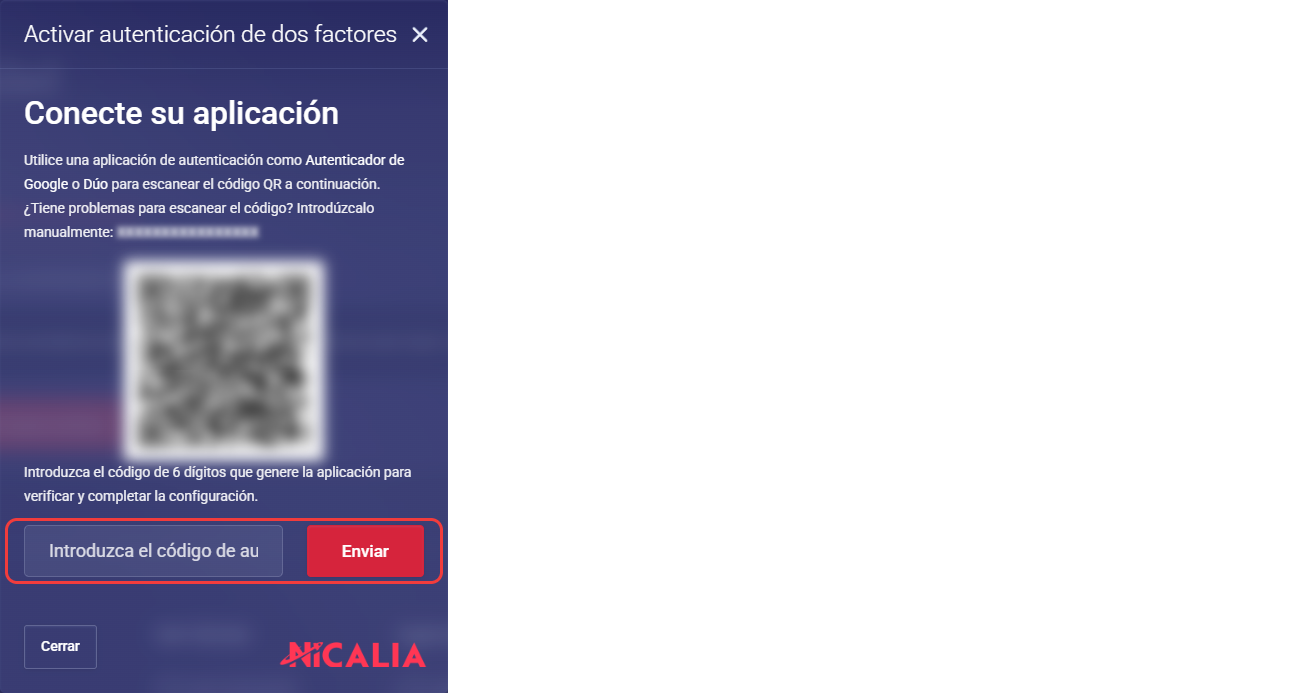
8. Si has elegido la aplicación, ábrela en tu móvil y escanea el código QR. Si no puedes escanearlo, añade la cuenta en la aplicación escribiendo a mano la clave que aparece en el texto de la ventana. Después escribe el código de 6 dígitos que te muestra la aplicación y pulsa “Enviar”.
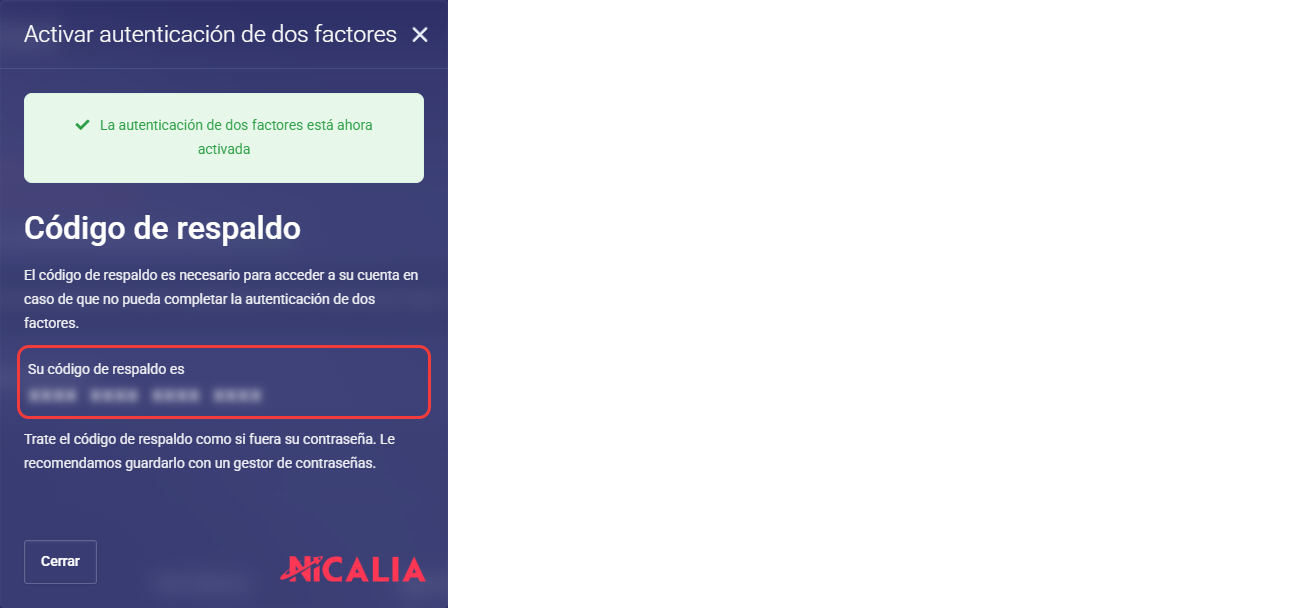
9. Al terminar con la aplicación se mostrará tu código de respaldo. Guárdalo en un lugar seguro, por ejemplo en un gestor de contraseñas, porque es el que te permitirá entrar si un día no tienes acceso a la aplicación.
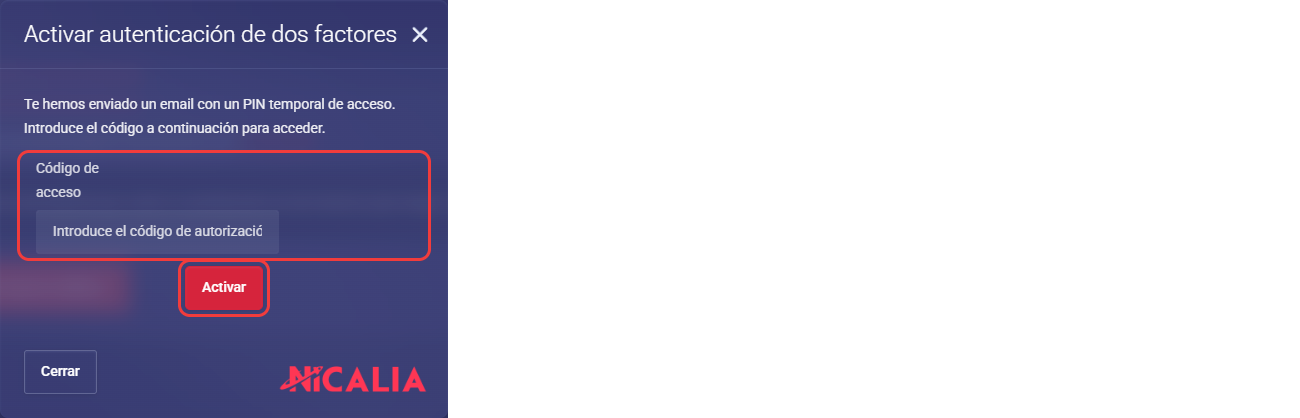
10. Si has elegido el correo, recibirás un email con un PIN temporal. Escríbelo en el campo “Código de acceso” y pulsa “Activar”.