

Clientes de correo

Configurar cuenta de correo en Microsoft Outlook

Antes de comenzar  a configurarla debemos poseer a mano nuestros datos del correo. Si aún no ha creado el correo deberá ver este tutorial y volver cuando lo haya creado.

Para obtener los datos debe iniciar sesión en su cuenta de cPanel, buscar Correo > Cuentas de Correo. Buscamos la cuenta a configurar y hacemos clic en Configure email client o Configurar cliente email. cPanel nos ofrecerá la descarga de configuraciones de distintos programas. Si disponemos de esos programas, tan solo debemos descargar el archivo y importarla a nuestro programa.

En la mayoría de los casos, cPanel no ofrece el archivo de configuración a los programas más actuales. Por tanto, debemos configurarlo manualmente. Nos desplazamos hacia abajo y encontraremos nuestros datos. Nosotros estableceremos la conexión segura y escogeremos los datos del cuadrado gris. 

email-configuracion-nicalia

Configurar una cuenta de correo en Outlook 2013
pop-imap-nicalia

Configurar una cuenta de correo electrónico en Outlook 2013 es muy sencillo ya que podemos usar el asistente que nos guiará durante el proceso.

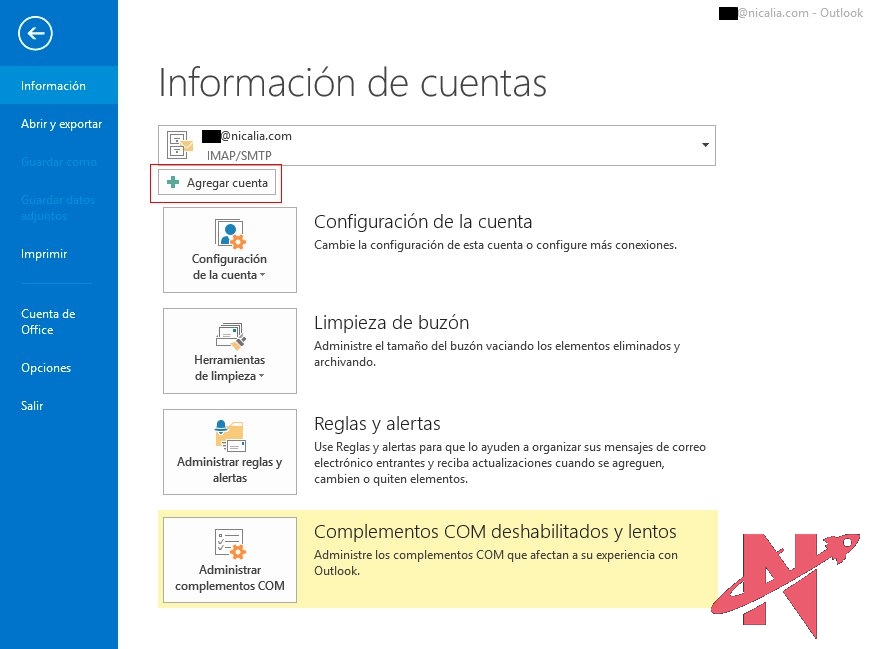
  1. Dirígete a ARCHIVO (botón azul) y haz clic en «+Agregar cuenta»
agregar-cuenta-nicalia

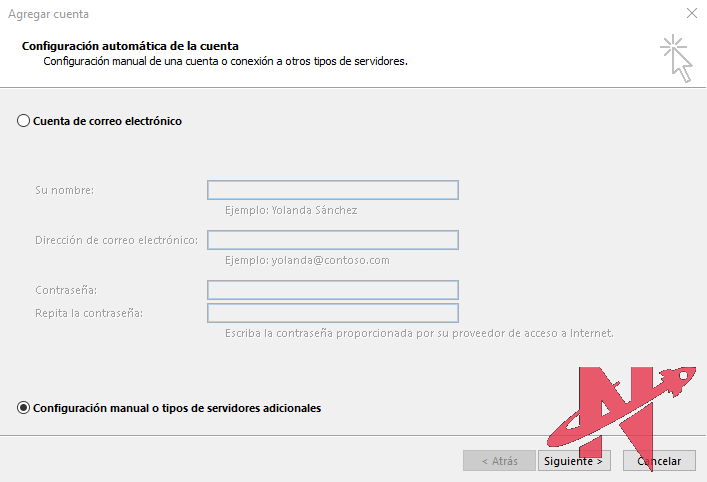
2. En la siguiente ventana dispones de dos opciones Cuenta de correo electrónico y Configuración manual o tipos de servidores adicionales. En nuestro caso elegimos la configuración manual. 
    configuración-manual-nicalia

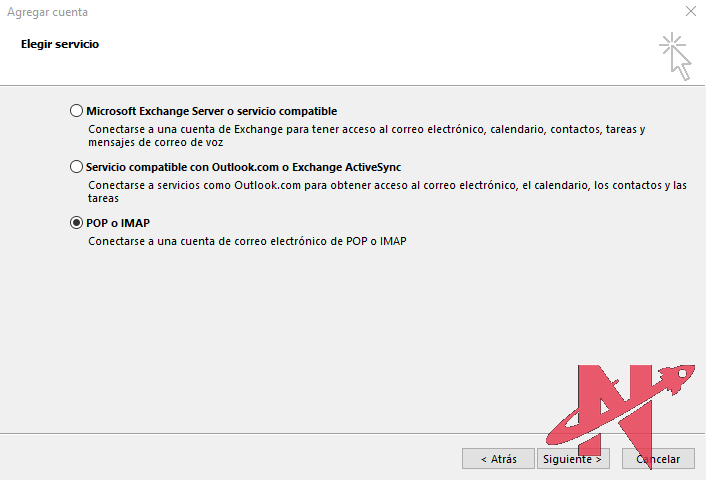
    3. Selecciona Conectarse a una cuenta de correo electrónico de POP o IMAP.

    4. Introduce los datos que previamente obtuviste en cPanel.

      datos-email-nicalia

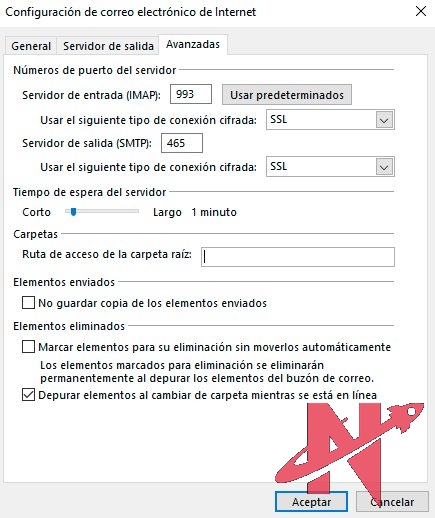
      5. Para establecer una conexión SSL deberás hacer clic en el botón <<Otras configuraciones>> y en la pestaña Avanzadas realizar la siguiente configuración:
        otras-configuraciones-outlook-nicalia

        6. Pulsa Siguiente y Outlook empezará a realizar comprobaciones y enviará un email de prueba para verificar que la configuración es correcta.
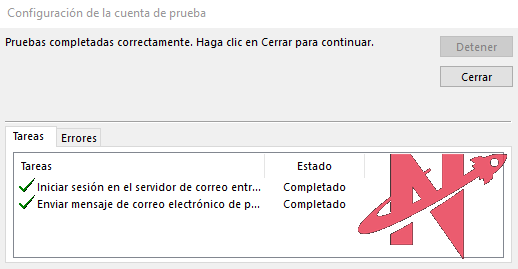
          verificación-email-nicalia

          7. Para continuar haz clic en Cerrar y aparecerá la ventana de Finalización.
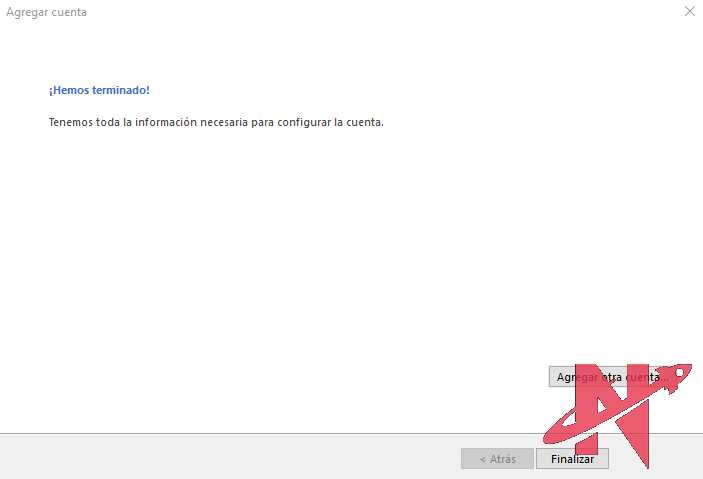
            finalizar-outlook2013-nicalia

            Acceder a Webmail

            Para gestionar tus cuentas de correo corporativas sin depender de aplicaciones e

            Habilitar Redis desde cPanel

            Este procedimiento detalla cómo activar el servicio Redis gestionado desde cPane

            Cómo verificar la autenticidad de los correos de Nicalia

            ¿Por qué es necesario verificar un correo? El phishing es un tipo de fraude digi

            Verificar un dominio en G Suite

            Guía de Git: Despliegue

            Introducción La función Git Version Control de cPanel (cPanel → Archivos → Git V

            Guía de Git: Configurar el despliegue

            Introducción La interfaz Git Version Control de cPanel (cPanel → Archivos → Git

            Guía de Git: Configurar el acceso a repositorios privados

            Descripción Este documento explica cómo habilitar acceso por SSH para poder clon

            Guía de Git: Alojar repositorios Git en una cuenta cPanel

            Requisitos previos Antes de comenzar, asegúrate de cumplir con lo siguiente: Cre

            Guía de Git: Comandos comunes de Git

            Introducción Git™ es una herramienta muy potente para gestionar versiones de cód

            Guía de Git: Términos comunes de Git

            Introducción Git™ es un sistema de control de versiones que permite llevar un re

            Guía de Git

            Gestión de control de versiones Git™ en cPanel

            La función de Control de Versiones Git™ en cPanel te permite alojar y gestionar

            Chat Icon Close Icon