




Configurar DNS de Google en Win/UNIX/MAC
El DNS (Domain Name System) es como la agenda telefónica de Internet: traduce los nombres de dominio que escribes en el navegador (como nicalia.com) en direcciones IP que las computadoras entienden. Por defecto, tu conexión usa los servidores DNS de tu proveedor de Internet, pero no siempre son los más rápidos ni los más fiables.
Configurar los DNS públicos de Google (8.8.8.8 y 8.8.4.4) en tu equipo, ya sea Windows, Linux o macOS, es una forma sencilla de mejorar tu experiencia en la red.
Pasos a seguir
1. Abrir el Menu de inicio → Panel de control.
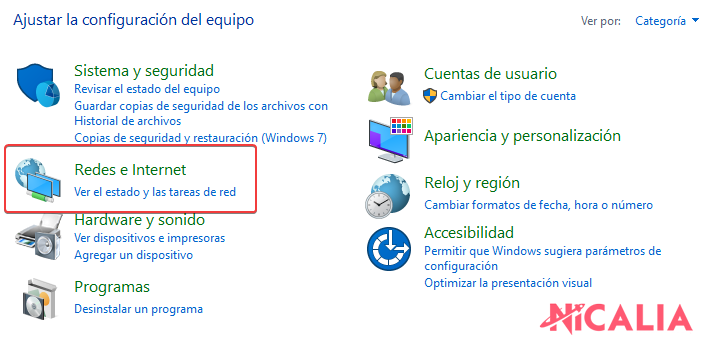
2. Dirígete hacia Redes e internet → Centro de redes y recursos compartidos.
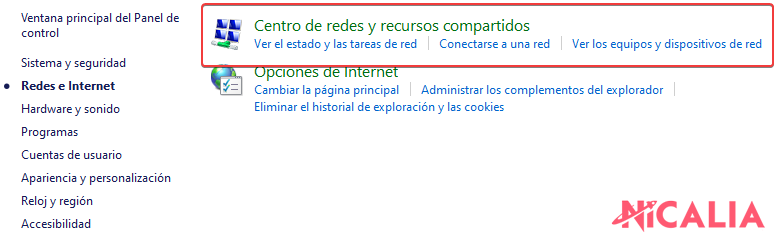
3. Dentro dirígete hacia la conexión Ethernet que tengas.
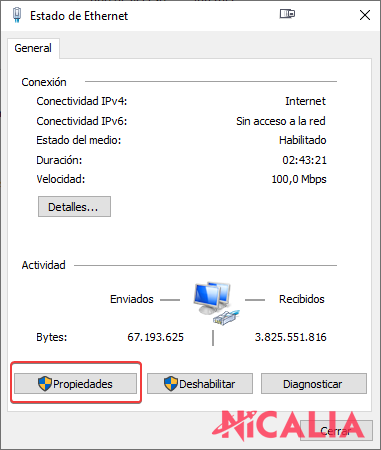
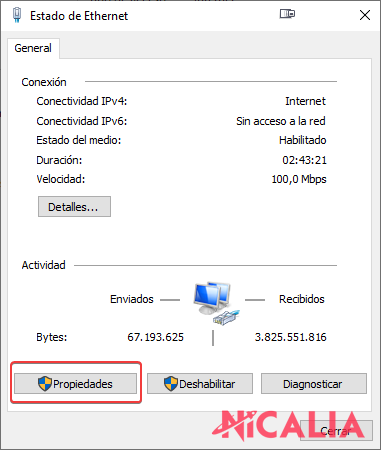
4. Clic en Propiedades y doble clic en Protocolo de Internet versión 4.
5. Haz clic en “Usar las siguientes direcciones de servidor DNS” e indica las de Google (8.8.8.8 y 8.8.4.4). Marca Validar configuración al salir y Aceptar.
Configurar DNS de Google en UNIX
- Abrir un Terminal
- Escribir “nano /etc/resolv.conf” para abrir el archivo donde se encuentra la configuración de las DNS del equipo.
- Buscar la línea que comienza por nameserver.
- El archivo debería quedar de la siguiente forma :
nameserver 8.8.8.8
nameserver 8.8.4.4
5. Pulsamos CTRL + O e INTRO para guardar.
Configurar DNS de Google en MAC
- Abrir Preferencias del Sistema.
- Dirígete hacia Red y configurala interfaz de red que quieras.
- Clic en Avanzado y DNS.
- Sustituye las DNS por las de Google.

