




Transferir o restaurar una cuenta cPanel desde WHM
Desde WHM → Transferir o restaurar una cuenta cPanel puedes realizar dos operaciones distintas: restaurar una cuenta a partir de un archivo de copia de seguridad en formato cpmove almacenado localmente en el servidor, o transferir una cuenta directamente desde otro servidor cPanel/WHM remoto a través de SSH.
Esta función es especialmente útil para migraciones entre servidores, recuperación de cuentas desde backups y clonación de entornos. Requiere acceso de administrador o reseller con los permisos necesarios en WHM.
⚠️ Requisito de espacio previo a cualquier operación: asegúrate de que el servidor de destino dispone de al menos el doble del espacio que ocupa la cuenta o el archivo cpmove. El proceso necesita espacio tanto para el archivo comprimido como para los datos descomprimidos durante la restauración.
Acceder a la interfaz de transferencia en WHM
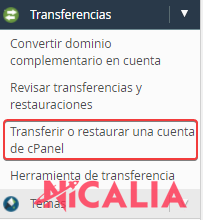
Para acceder, inicia sesión en WHM y ve a Transferencias entre servidores → Transferir o restaurar una cuenta cPanel. También puedes buscarlo directamente en el buscador de WHM escribiendo “transferir”.
Verás dos opciones principales:
- Restore from a local cpmove file — para restaurar desde un archivo de backup almacenado en el servidor.
- Transfer from Remote cPanel Account — para transferir directamente desde otro servidor remoto.
Restaurar cuenta a través de un archivo cpmove
Seleccionando esta opción podrás restaurar una cuenta cPanel a partir de un archivo cpmove. Este archivo lo puedes generar a través de Copias de seguridad con JetBackup 5 en la propia cuenta cPanel.
Formatos de archivo aceptados
Los archivos cpmove deben tener uno de los siguientes nombres:
cpmove-{USER}cpmove-{USER}.tarcpmove-{USER}.tar.gz{USER}.tar{USER}.tar.gzbackup-{MM.DD.YYYY}{HH-MM-SS}{USER}.tarbackup-{MM.DD.YYYY}{HH-MM-SS}{USER}.tar.gzbackup-{MM.DD.YYYY}_{HH-MM-SS}_{USER}.tarbackup-{MM.DD.YYYY}_{HH-MM-SS}_{USER}.tar.gz
Ubicación del archivo en el servidor
El archivo cpmove debe estar subido previamente al servidor en una de estas rutas raíz (no en el directorio home de la cuenta):
/home/home2/home3/root/usr/usr/home/web
Pasos para restaurar
1. Seleccionar la opción Restore from a local cpmove file.
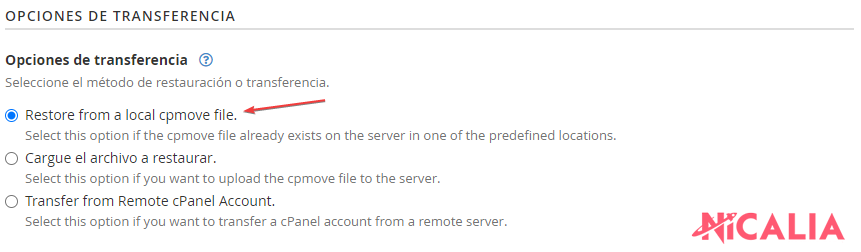
En Seleccionar un archivo deberás elegir el archivo cpmove a restaurar.

2. Aparecerá un recuadro donde podrás seleccionar el cpmove de tu dispositivo y subirlo.
3. Haz clic en Restore y espera a que finalice. Puedes observar el progreso desde la interfaz Revisar transferencias y restauraciones.
Transferir desde una cuenta cPanel remota
A través de esta opción podrás transferir una cuenta cPanel que se encuentre en otro servidor. WHM se conecta directamente al servidor de origen por SSH y copia la cuenta sin necesidad de generar ni mover archivos de backup manualmente.
A continuación, el proceso:
1. Selecciona la opción Transfer from Remote cPanel Account.
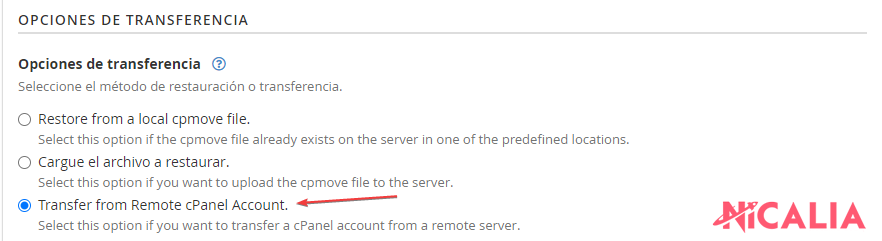
2. Rellena la información del servidor remoto como se indica en la captura: dirección del servidor (IP o hostname), puerto SSH, usuario con acceso WHM, método de autenticación (contraseña o clave SSH) y el nombre de usuario cPanel de la cuenta a transferir.
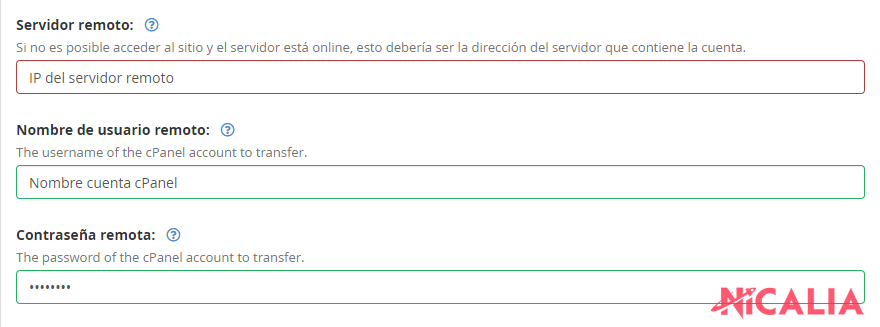
3. Finalmente, haz clic en Transfer. Puedes observar el progreso desde la interfaz Revisar transferencias y restauraciones.
ℹ️ Las siguientes opciones no están disponibles si seleccionas la opción Transfer from Remote cPanel Account — solo se aplican al método de restauración desde archivo cpmove local.
Opciones adicionales (solo disponibles en restauración desde cpmove)
A Records
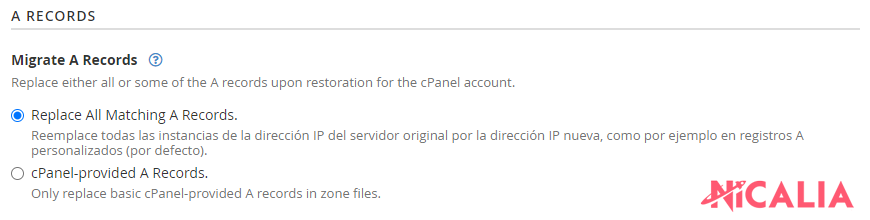
Esta sección determina cómo se actualizarán los registros DNS tipo A de la cuenta restaurada:
- Replace All Matching Records: WHM reemplazará todos los registros A por la dirección IP del servidor de destino, incluyendo registros personalizados que hayas configurado manualmente. Úsalo cuando quieras que todos los servicios apunten a la nueva IP sin excepciones.
- cPanel-provided A Records: solo se actualizarán los registros básicos que cPanel gestiona por defecto (dominio raíz, www, mail, ftp, etc.). Los registros personalizados se conservan tal como estaban en el backup. Úsalo cuando tengas registros específicos configurados que no quieres sobrescribir.
Sobrescribir existente

Aquí podrás indicar si quieres sobrescribir cualquier cuenta cPanel con el mismo nombre de usuario. Si en el servidor ya existe una cuenta con el mismo nombre de usuario que la que estás restaurando, activa esta opción para reemplazarla completamente. Úsalo con precaución: la cuenta existente y todo su contenido serán sustituidos por los datos del backup.
IP dedicada
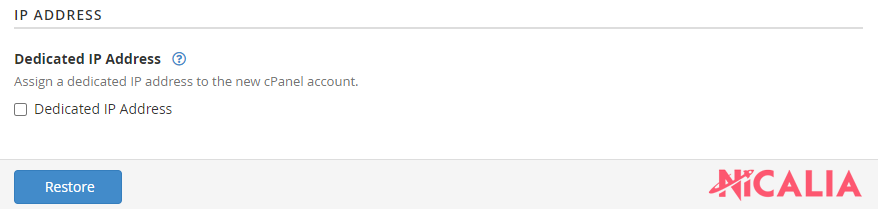
En esta sección podrás indicar si quieres añadir una IP dedicada a la cuenta restaurada. Si el servidor dispone de IPs adicionales disponibles, puedes asignar una IP propia a esta cuenta en lugar de usar la IP compartida del servidor.
Errores frecuentes al transferir o restaurar cuentas cPanel
«Not enough disk space» o error de espacio insuficiente
El servidor no tiene el doble de espacio libre que ocupa la cuenta o el archivo cpmove. Libera espacio antes de continuar o elimina cuentas y archivos innecesarios. Puedes consultar el espacio disponible desde WHM → Estadísticas del servidor.
La transferencia remota falla con error de autenticación SSH
Comprueba que las credenciales del servidor remoto son correctas: IP/hostname, puerto SSH, usuario y contraseña o clave SSH. Verifica también que el puerto SSH del servidor de origen es accesible desde el servidor de destino y no está bloqueado por firewall.
El archivo cpmove no aparece en el selector de WHM
El archivo debe estar en una de las rutas raíz admitidas (/home, /home2, /home3, /root, /usr, /web) y con el nombre en el formato correcto. Si lo subiste a /home/usuario/ en lugar de directamente a /home/, no aparecerá. Muévelo a la ruta correcta por SSH:
mv /home/usuario/cpmove-user.tar.gz /home/La cuenta se restaura pero el sitio web no carga
Los DNS de la cuenta pueden seguir apuntando al servidor antiguo. Verifica que los registros A del dominio han sido actualizados a la IP del nuevo servidor. Si usaste “cPanel-provided A Records” y tenías registros personalizados apuntando al servidor antiguo, puede que necesites actualizarlos manualmente desde el Editor de zona DNS en WHM o cPanel.
El proceso se interrumpe a mitad de la transferencia
La transferencia puede continuar en segundo plano aunque pierdas la conexión con WHM. Consulta el estado desde Revisar transferencias y restauraciones antes de reintentar — relanzar una transferencia que ya está en curso puede causar conflictos.
Preguntas frecuentes
¿Cuál es la diferencia entre restaurar desde cpmove y transferir desde servidor remoto?
Restaurar desde cpmove requiere que tengas el archivo de backup ya subido al servidor de destino en una de las rutas admitidas. Transferir desde servidor remoto conecta WHM directamente al servidor de origen por SSH y copia la cuenta sin necesidad de mover archivos manualmente. La transferencia remota es más cómoda para migraciones activas; el cpmove es útil cuando solo tienes acceso al backup.
¿Qué incluye la transferencia de una cuenta cPanel?
Una transferencia completa incluye: archivos del directorio home, bases de datos MySQL y sus usuarios, cuentas de correo, zonas DNS, configuraciones de cPanel, certificados SSL y trabajos cron. Es una migración completa de todos los componentes de la cuenta.
¿Por qué el archivo cpmove no aparece en el selector de WHM?
El archivo debe estar en una de las rutas raíz admitidas: /home, /home2, /home3, /root, /usr o /web. Si lo subiste a un subdirectorio de usuario en lugar de la raíz, no aparecerá. Muévelo a la ruta correcta por SSH.
¿Qué hace la opción A Records durante la restauración?
Controla cómo se actualizan los registros DNS tipo A. “Replace All Matching Records” reemplaza todos los registros A con la IP del servidor de destino, incluyendo personalizados. “cPanel-provided A Records” solo actualiza los registros básicos de cPanel, conservando los personalizados.
¿Cuánto espacio libre necesito en el servidor para restaurar una cuenta cpmove?
Como mínimo el doble del espacio que ocupa la cuenta o el archivo cpmove. El proceso necesita espacio tanto para el archivo comprimido como para los datos descomprimidos durante la restauración. Puedes comprobar el espacio disponible desde WHM → Estadísticas del servidor.


