Para este tutorial usaremos la cuenta correo@demo.nicalia.promo, sigue este tutorial paso a paso para conseguir la configuración exitosa de tu cuenta de correo.
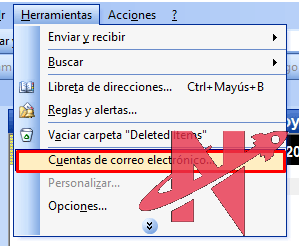
1. Dentro del programa ubica la opción Herramientas y luego Cuentas de correo electrónico.
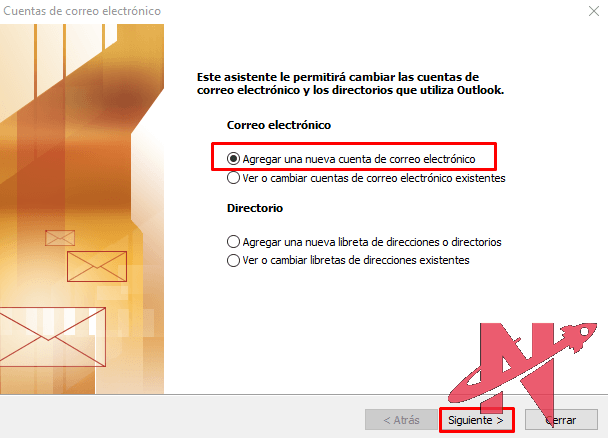
2. Aparecerá una ventana emergente, da click en «Agregar una nueva cuenta de correo electrónico» y da click en Siguiente.
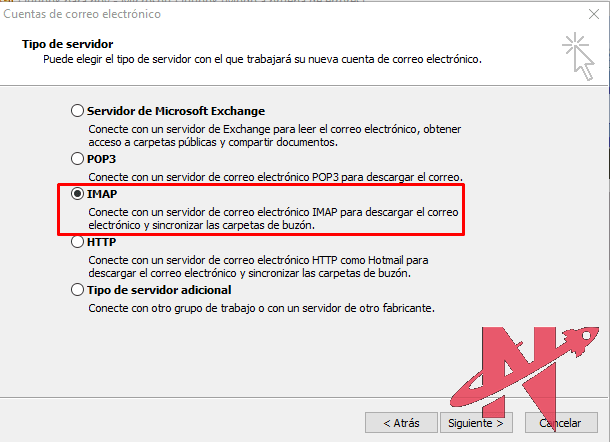
3. Mostrar los tipos de servidores que existen para configurar la cuenta. Para este ejemplo utilizaremos IMAP. Lo marcamos y pulsamos Siguiente.
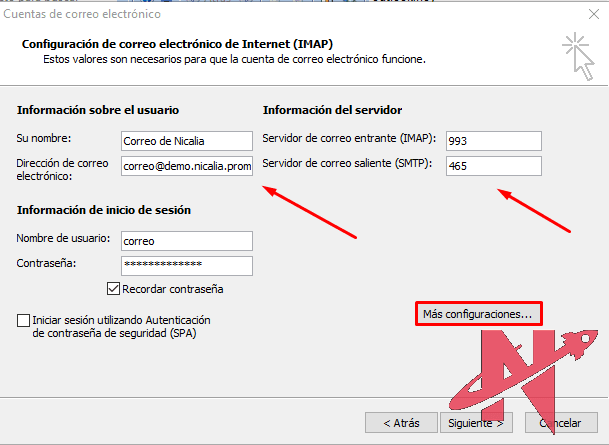
4. Aparecerá una ventana con la configuración de correo electrónico de Internet.
Insertamos los valores:
⚙En Información sobre el usuario:
Nombre: Es el nombre que debemos identificar la cuenta de Email.
Dirección de correo electrónico: La cuenta de correo electrónico que está siendo configurada.
⚙En información del servidor:
El servidor de correo entrante (IMAP): Se refiere al servidor IMAP para el ejemplo utilizamos: mail.demo.nicalia.promo para el correo entrante y saliente.
Y el servidor de correo saliente (SMTP): Hace referencia al servidor SMTP.
Ambos están en el correo de configuración de webmail.
En información sobre el usuario colocamos el nombre y la contraseña que queremos asignar para la misma.
Si no sabes cómo conseguirlo contacta al equipo de soporte de Nicalia.
Pulsamos el botón Mas configuraciones.
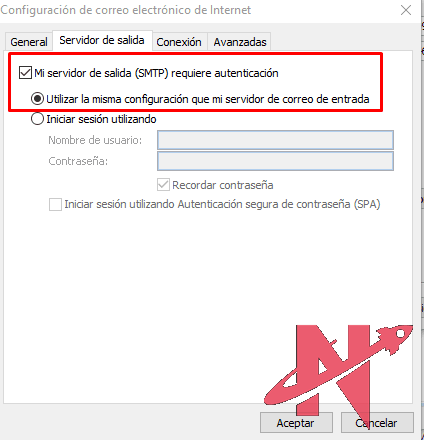
5. Aparece una ventana donde debemos localizar la pestaña «Servidor de salida».
Marcamos la casilla como lo indica la siguiente captura guardamos los cambios.
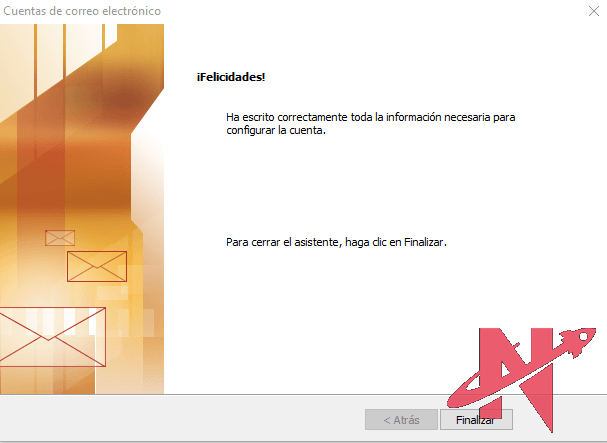
6. Por último nos indicará que hemos configurado la cuenta en Outlook 2003.