Instalar el certificado SSL gratuito de Let’s Encrypt en cPanel
Tu hosting incluye un certificado SSL gratuito de Let’s Encrypt, que es el que hace que tu web cargue con https y muestre el candado en el navegador. Lo instala y lo renueva AutoSSL, una herramienta de cPanel que revisa tu cuenta de forma automática, así que normalmente no tienes que hacer nada.
Para que AutoSSL pueda emitir el certificado, el dominio tiene que apuntar a tu hosting, ya sea con nuestras DNS o con un registro A hacia la IP de tu hosting. Si acabas de registrar el dominio o de cambiar sus DNS, espera a que el cambio se propague.
1. Abre SSL/TLS Certificates
Entra en tu cPanel y, en el apartado Seguridad, pulsa SSL/TLS Certificates. Parte de esta pantalla sigue en inglés, y en esta guía los botones van escritos tal cual salen.
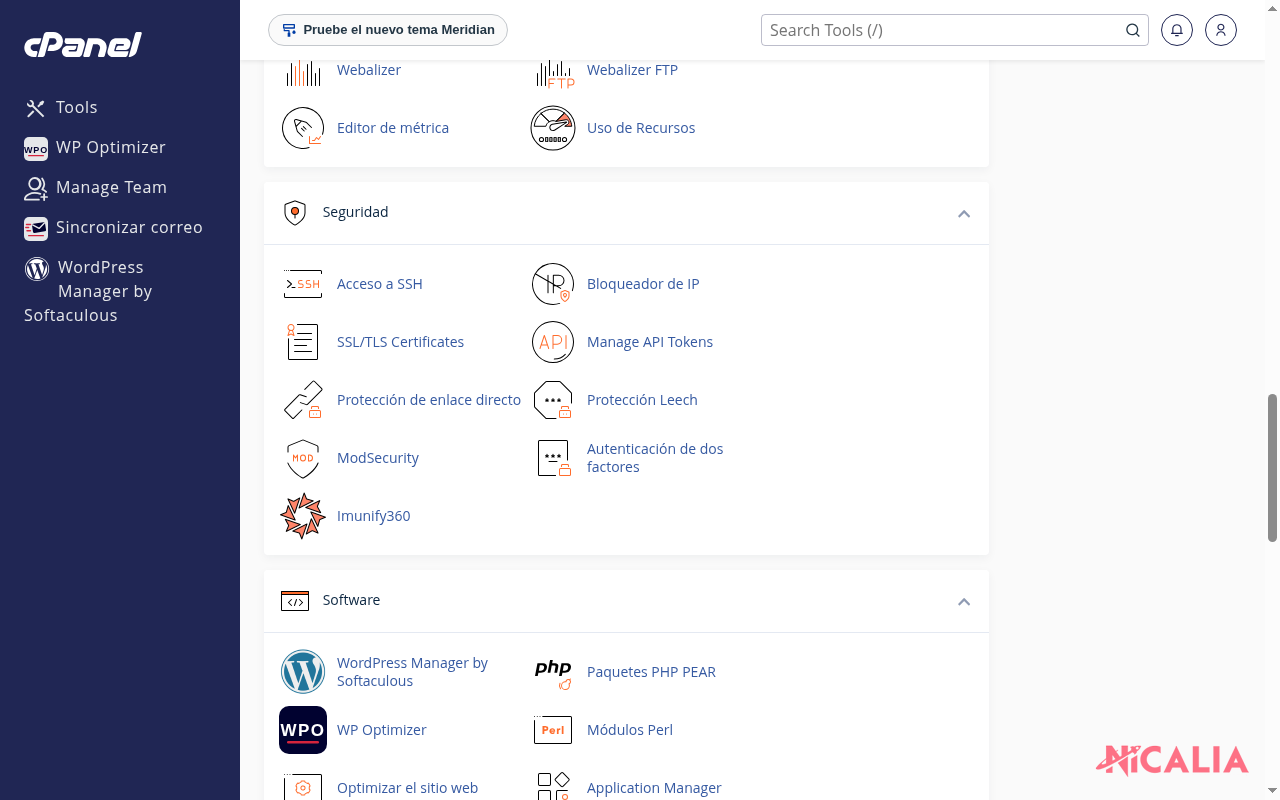
Si tu cPanel todavía no tiene esta pantalla, en Seguridad verás el icono SSL/TLS Status. Dentro tienes la misma lista de dominios y el mismo botón Run AutoSSL que se explican abajo.
2. Comprueba el estado del certificado
Abre la pestaña Estado. Ahí aparecen todos los dominios de tu cuenta, incluidos los subdominios que crea cPanel, como www, mail o webmail. Un dominio con el certificado bien puesto tiene un candado verde, el texto AutoSSL Domain Validated, la fecha de caducidad (Expires on) y la frase The certificate will renew via AutoSSL, que indica que se renovará solo.
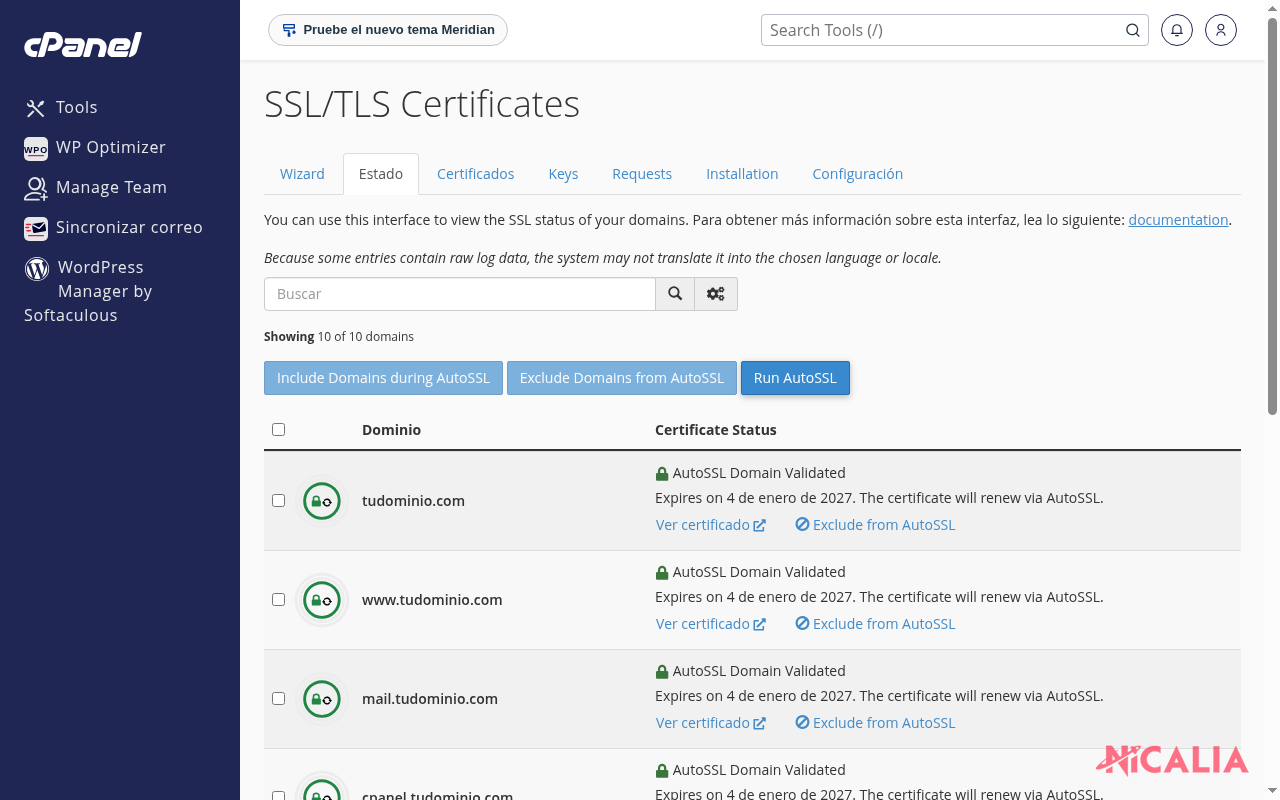
Los certificados de Let’s Encrypt duran tres meses. No tienes que renovarlos tú: AutoSSL pone uno nuevo antes de que caduque el anterior.
3. Si un dominio sale con error
Cuando AutoSSL no ha podido emitir el certificado de un dominio, la fila sale en rojo con el texto An error occurred the last time AutoSSL ran y, debajo, el motivo.
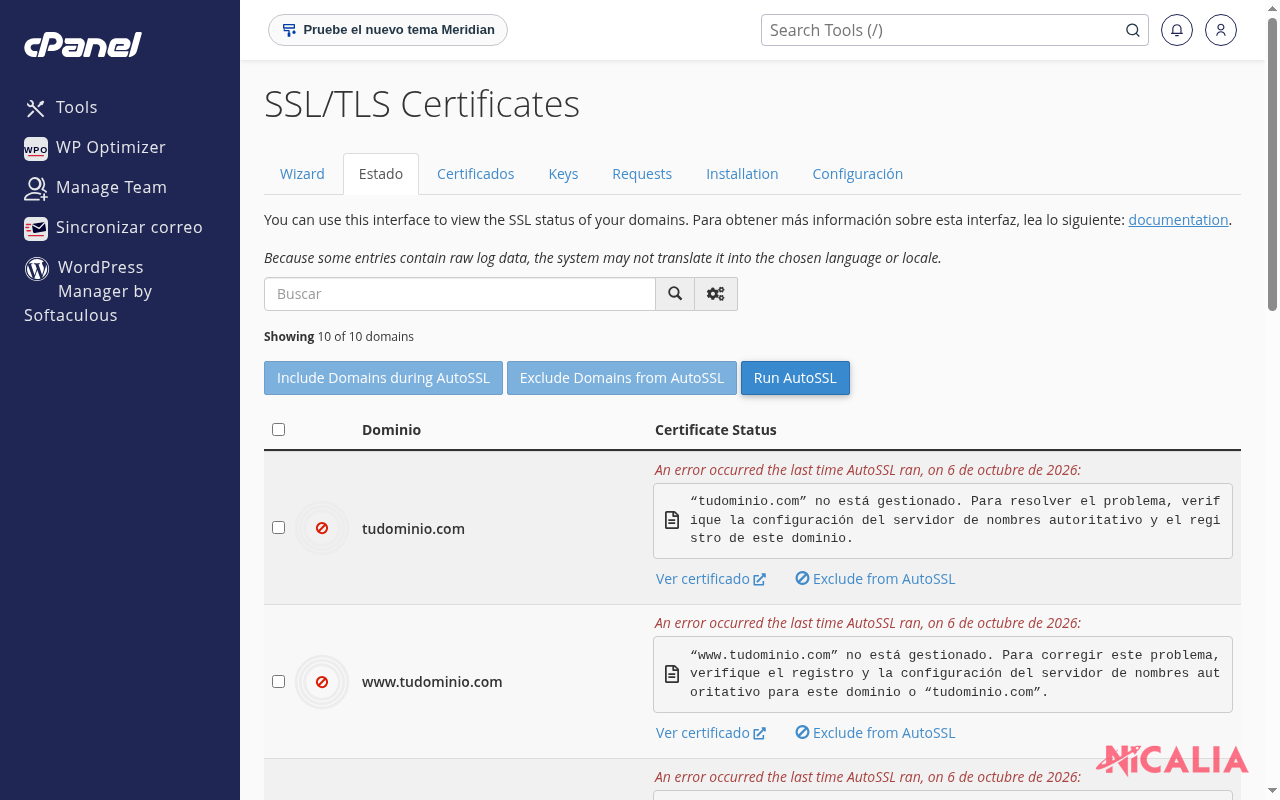
Casi siempre el motivo es que el dominio no apunta a tu hosting, y entonces Let’s Encrypt no puede comprobar que es tuyo. En la captura, el mensaje dice que el dominio no está gestionado porque no tiene las DNS configuradas. Revisa las DNS del dominio en tu registrador y, cuando ya apunte aquí, fuerza la instalación con el paso 4.
Si solo fallan subdominios que no usas, como cpcalendars o webdisk, tu web no se ve afectada: AutoSSL protege los dominios que sí puede comprobar y deja fuera los demás. Si quieres que dejen de salir en rojo, márcalos y pulsa Exclude Domains from AutoSSL.
Revisa también el enlace que hay debajo de cada dominio. Si pone Include during AutoSSL en lugar de Exclude from AutoSSL, ese dominio está excluido y AutoSSL no le pondrá certificado. Pulsa Include during AutoSSL para volver a incluirlo.
4. Fuerza la instalación con Run AutoSSL
En los planes de hosting compartido, AutoSSL pasa solo cada tres horas. Si no quieres esperar, por ejemplo porque acabas de apuntar el dominio o de corregir un error, pulsa Run AutoSSL. No hace falta marcar ningún dominio, porque revisa la cuenta entera.
Mientras trabaja, el botón cambia a AutoSSL is in progress … y puede tardar unos minutos. Cuando termina, cPanel avisa de que la comprobación ha acabado y recarga la página con el estado actualizado de cada dominio.
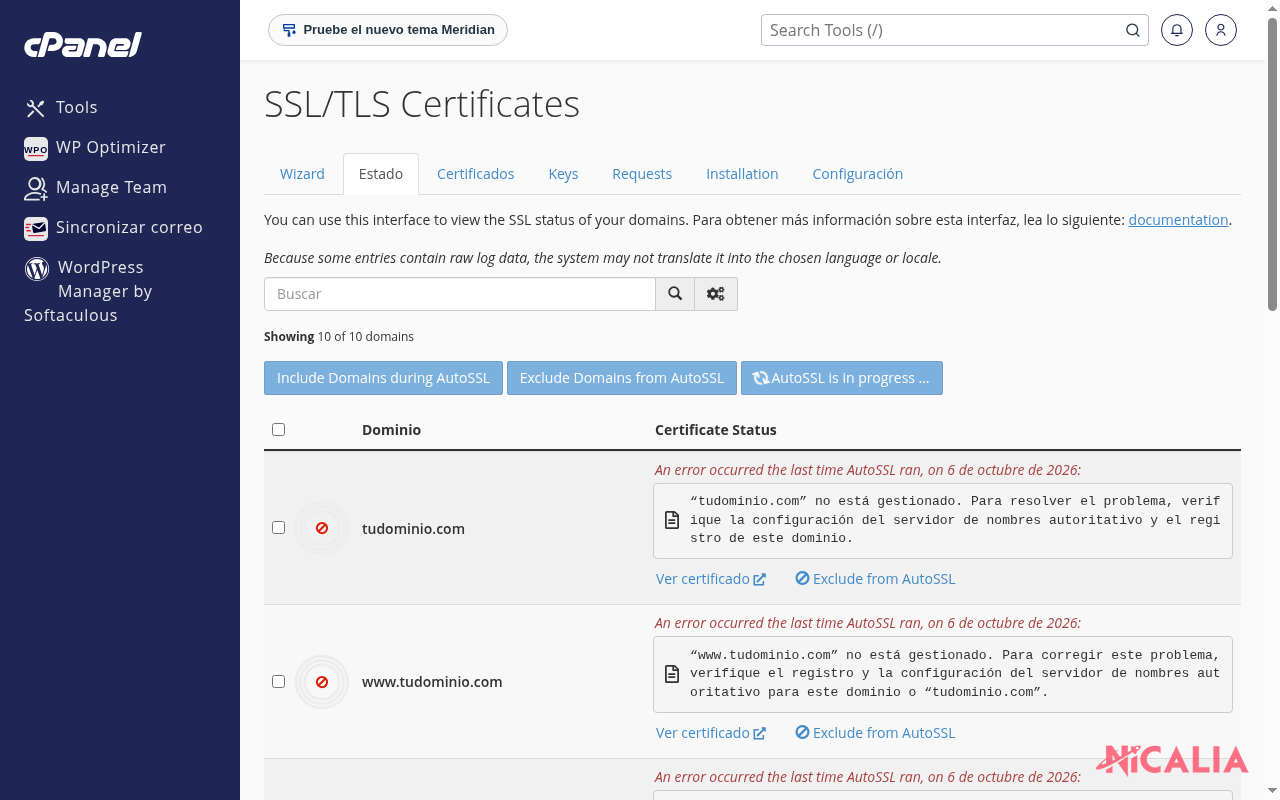
Si después de recargar el dominio sigue en rojo, lee otra vez el motivo, que puede ser distinto del de antes. Si no sabes cómo resolverlo, abre un ticket y pega el mensaje de error.