Cambiar el dominio principal de tu cuenta desde cPanel
En este tutorial aprenderás a cambiar el dominio principal de tu cuenta de hosting desde cPanel, por ejemplo para sustituir el dominio temporal con el que se creó la cuenta por tu dominio registrado, o para pasar la web a un dominio nuevo.
Importante
Esta opción solo está disponible en cPanel 138 o superior. Si tu cPanel tiene una versión anterior, o no te aparece la opción, abre un ticket a Soporte técnico desde tu área de cliente y haremos el cambio por ti.
Para saber qué versión tienes, en la página de inicio de cPanel busca el bloque “Información general” de la columna derecha y pulsa “Información del servidor”. La versión aparece en la fila “Versión de cPanel”.

Al cambiar el dominio, cPanel pasa al nuevo nombre las cuentas de correo, los subdominios y los registros DNS, y solicita un certificado SSL nuevo. Las direcciones de correo cambian con el dominio, así que info@dominioantiguo.com pasará a ser info@tudominio.com.
Antes de empezar, comprueba que el dominio nuevo no esté ya añadido en tu cuenta como dominio adicional o alias. Si lo está, cPanel mostrará el aviso “ya existe en el archivo userdata” y no hará el cambio, así que primero tendrás que eliminarlo de la lista de “Dominios”.
Pasos a realizar
1. Una vez hayas accedido a tu cuenta cPanel, ve a la sección “Dominios” y haz clic en “Dominios”.

2. En la lista, pulsa “Administrar” en la fila de tu dominio principal, el que lleva la etiqueta “Dominio principal”.
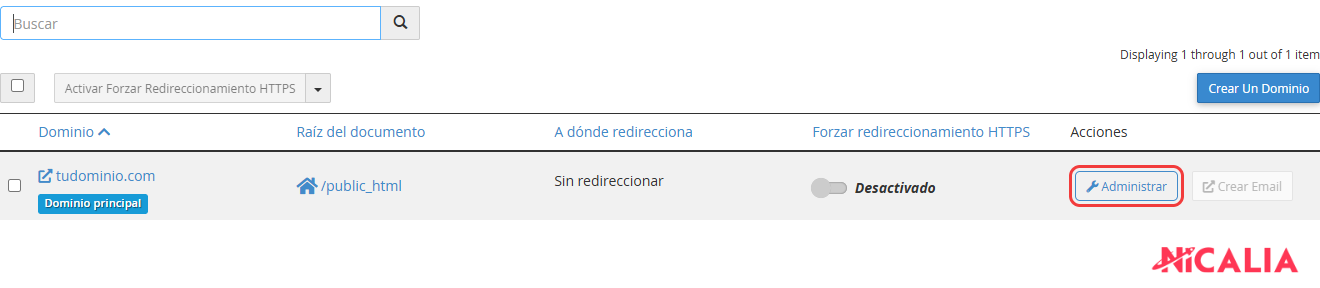
3. En el apartado “Actualizar el dominio”, pulsa “Cambiar Nombre” junto al nombre de tu dominio. Si la cuenta todavía tiene el dominio temporal con el que se creó, que termina en cpanel.site, el enlace se llama “Replace With A Registered Domain”.

4. Escribe el dominio nuevo en “Nuevo nombre de dominio”, marca la casilla “I understand that renaming this domain will affect services that use the domain” y pulsa “Rename Domain”.
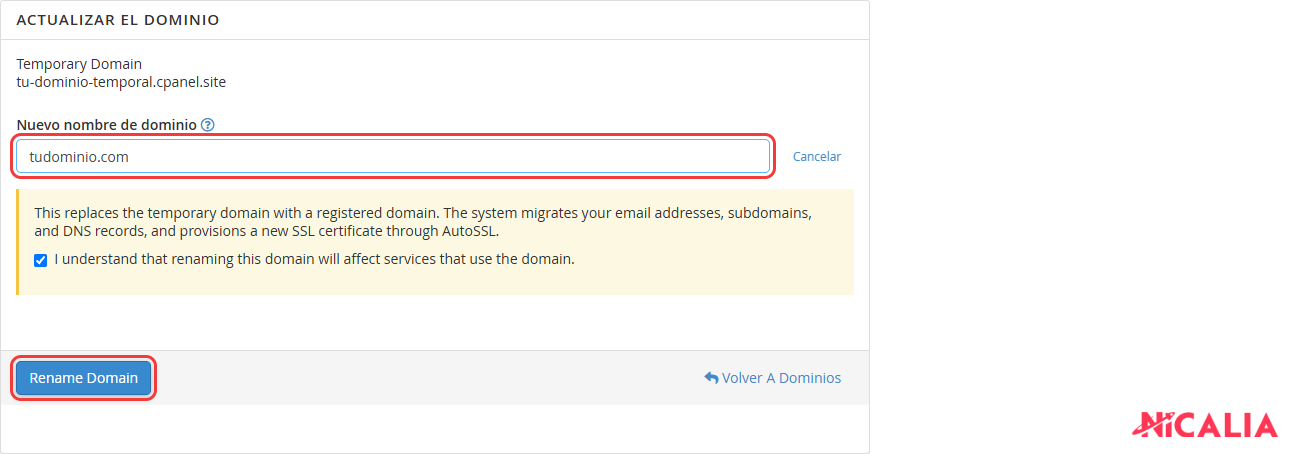
5. Cuando termine, cPanel mostrará arriba el aviso “Correcto” con el texto “The domain … has been renamed to …”, seguido del dominio antiguo y el nuevo.
Si en lugar de eso aparece el aviso “Ya existe una entrada DNS”, en nuestros servidores queda una zona DNS de ese dominio, de otra cuenta o de una que ya no existe. Abre un ticket a Soporte técnico y lo revisaremos.
Para que la web y el certificado SSL funcionen con el dominio nuevo, este tiene que apuntar a nuestros servidores. Si todavía no lo hace, puedes seguir la guía Cómo modificar los servidores DNS de un dominio. Y si tu web tiene el dominio escrito en su propia configuración, como ocurre en WordPress, cámbialo también ahí.