Hostsman
El fichero hosts le dice a tu ordenador a qué IP tiene que ir cuando escribes un dominio, y tiene prioridad sobre los DNS. Si añades una línea con tu dominio y la IP de un servidor, tu equipo abrirá la web en ese servidor aunque el dominio todavía apunte a otro sitio.
Esto viene de perlas cuando cambias tu web de hosting. Puedes revisar que todo funciona en el servidor nuevo antes de cambiar los DNS, y mientras tanto el resto del mundo sigue viendo la web en el servidor antiguo. El cambio solo afecta a tu ordenador, así que no hay riesgo para tus visitas.
En Windows la forma más cómoda de editar este fichero es con HostsMan, un programa gratuito con una interfaz sencilla. Te explicamos cómo usarlo y, más abajo, un par de alternativas.
Antes de empezar: la IP de tu servidor
Necesitas la IP del servidor donde está tu hosting. La tienes en tu cPanel, en la columna de la derecha, dentro del bloque Información general. Si no sabes cómo entrar, mira Cómo acceder a cPanel. También aparece en el correo de bienvenida de tu servicio.
Cómo editar el fichero hosts con HostsMan
1. Descarga e instala HostsMan
Descárgalo desde su web oficial, abelhadigital.com/hostsman, e instálalo.
2. Ábrelo como administrador
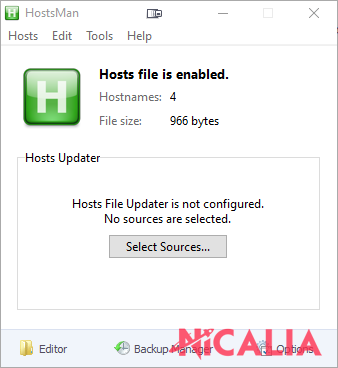
Haz clic derecho en el icono del programa y elige Ejecutar como administrador. Es necesario porque Windows no deja modificar el fichero hosts sin permisos de administrador. Verás una ventana como esta, que indica si el fichero hosts está activo y cuántas entradas tiene.
3. Abre el editor
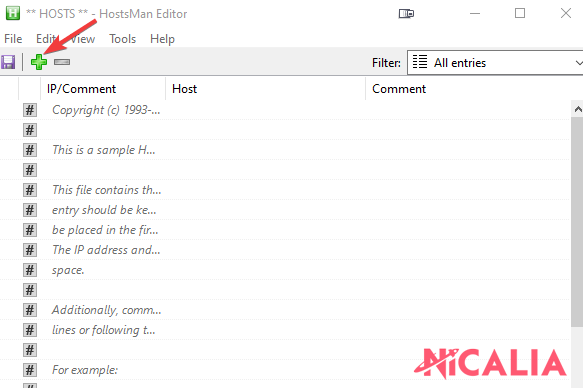
Haz clic en el menú Hosts y después en Open. Se abrirá el editor con el contenido actual del fichero. Las líneas marcadas con # son comentarios y no hacen nada.
4. Añade una entrada nueva
Pulsa el icono + de la barra de herramientas.
5. Escribe el dominio y la IP
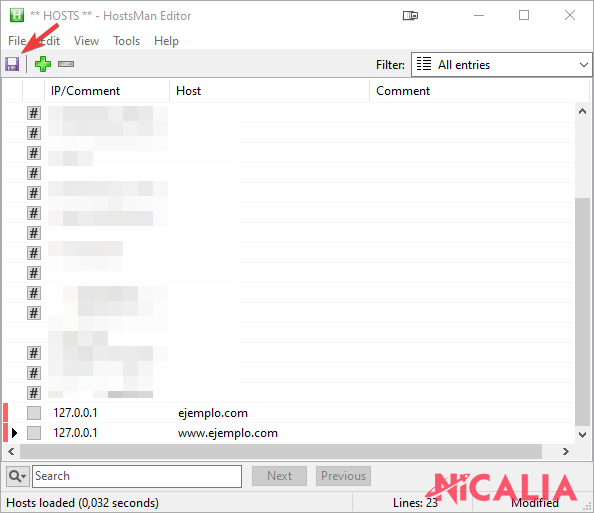
En el cuadro de la izquierda escribe tu dominio, sin http:// ni barras (por ejemplo, tudominio.com), y en el campo IP de la derecha pon la IP de tu servidor. En la captura aparece 127.0.0.1 solo como ejemplo, tú tienes que poner la de tu hosting.
Marca también la casilla Add another entry preceeded by ‘www.’ para que se añada la versión con www. Si te la saltas, tudominio.com irá al servidor nuevo pero www.tudominio.com seguirá yendo al antiguo. Después pulsa Add.

6. Guarda los cambios
Haz clic en el icono del disquete, arriba a la izquierda. Al final de la lista verás las dos líneas nuevas, una con el dominio y otra con la versión www.
Con esto el fichero hosts ya está modificado.
Comprueba que funciona
Puede que tu navegador siga mostrando la web del servidor antiguo un rato, porque Windows y el propio navegador guardan en caché las direcciones que ya han visitado. Para forzar el cambio:
- Abre el símbolo del sistema y ejecuta
ipconfig /flushdnspara vaciar la caché DNS de Windows. - Cierra el navegador del todo y vuelve a abrirlo, o prueba en una ventana de incógnito.
Una forma rápida de confirmar que estás viendo el servidor correcto es ejecutar ping tudominio.com en el símbolo del sistema. Te tiene que responder la IP que has puesto.
No olvides quitar la entrada después
Cuando termines las pruebas y cambies los DNS de tu dominio, borra las líneas que has añadido: selecciónalas en el editor, pulsa el icono − y guarda. Si las dejas, tu ordenador seguirá yendo a esa IP aunque más adelante cambies otra vez de servidor, y es de esos fallos que vuelven loco a cualquiera porque solo te pasa a ti. Si tienes dudas con el cambio de DNS, consulta Configuración de DNS para un dominio.
Alternativas a HostsMan
HostsMan sigue funcionando, pero su última versión es de enero de 2017 y su web solo menciona compatibilidad hasta Windows 10. Si usas Windows 11 o prefieres no instalar nada de terceros, tienes otras dos opciones:
- PowerToys de Microsoft: incluye un Editor de archivos hosts con el que puedes añadir entradas con su IP y un comentario, y activarlas o desactivarlas sin borrarlas. Tienes que activarlo en la configuración de PowerToys y aceptar el aviso de permisos de administrador al abrirlo.
- Bloc de notas: ábrelo como administrador, carga el fichero
C:\Windows\System32\drivers\etc\hostsy añade al final una línea por dominio, con la IP, un espacio y el dominio (por ejemplo,192.0.2.10 tudominio.com). Repite la línea con la versión www y guarda.
Si después de seguir estos pasos no consigues ver tu web en el servidor de Nicalia, abre un ticket y lo revisamos contigo.